

| 店舗名 | イーサプライ 楽天市場店 |
|---|---|
| 価格 | 5,870円(税込) |
| 送料 | 送料別 |
- パソコン連動タップの基本機能と使い方がわかる
- 安全性や設置のポイントについて詳しく理解できる
- 購入前に知っておきたいメリット・注意点を把握できる
パソコン連動タップとは?基本機能と特徴を解説
パソコン連動タップは、パソコンのUSBポートに接続するだけで、パソコンの電源と連動して接続機器の電源を自動でON・OFFできる便利な電源タップです。特に、デスク周りの周辺機器をまとめて管理したい方におすすめのアイテムです。一般的な電源タップと違い、使わないときは自動で電源を切ってくれるので、無駄な電力消費を抑えられます。
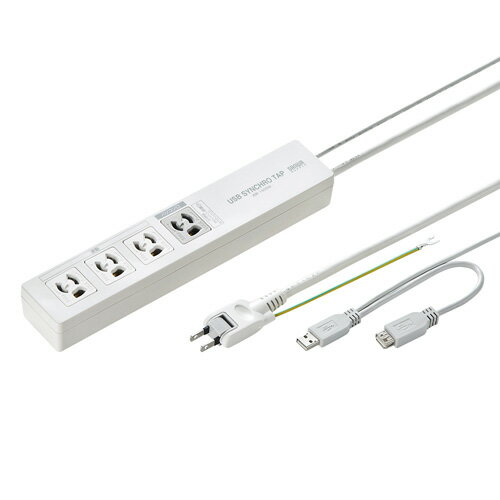
このタイプのタップは、USB2.0や1.1規格に対応しており、USBポートを備えたデスクトップやノートパソコンで使えます。接続口は3Pの4個口で、パソコン本体用が1つ、連動口が3つ用意されているため、複数の機器をまとめて管理できます。さらに、コードの長さは2mあるので、デスク周りの配線もスッキリ整理しやすいのもポイントです。
また、マグネット付きなので、スチール製のデスクや金属面に簡単に固定でき、設置場所の自由度が高いのも嬉しい特徴です。熱に強い熱硬化性樹脂を使った二重構造で安全面も考慮されているため、安心して長く使えます。トラッキング火災防止のための絶縁キャップ付きスイングプラグも採用しているので、火災リスクの軽減にも役立ちます。
この連動タップは、パソコンの電源が入ると自動で接続機器に電力を供給し、パソコンの電源が切れると連動して接続機器の電源も落ちる仕組みです。たとえば、プリンターやスピーカー、モニターなどを一括で管理したい場合に非常に便利です。
このように、単なる電源タップ以上の機能を持つこの製品は、デスク周りの電源管理を効率化したい人にとって強力な味方となります。
使い方のポイントと接続方法を詳しく紹介
この連動タップの使い方はとてもシンプルです。まず、パソコンのUSBポートに付属のUSBコードを接続します。次に、連動タップの電源コードをコンセントに差し込み、接続したい周辺機器を4個のコンセント口に差し込むだけです。これだけで、パソコンの電源と連動してタップの電源がON・OFFされるようになります。
特に注意したいのは、USBポートの電源消費が500mA以下であることです。これを超えると正常に動作しない可能性があるため、接続するパソコンのUSBポートの仕様を事前に確認しておくのが安心です。
また、USBポートはUSB2.0または1.1規格に準拠している必要があります。最新のUSB3.0以降の規格でも使えますが、動作保証はUSB2.0/1.1に基づいているため、念のため確認しておきましょう。
設置時には、マグネット付きの背面を活用してスチール製のデスクや金属面に固定すると、コードが邪魔にならずデスク周りがすっきりします。コードの長さは2mなので、パソコンから離れた場所に設置しても十分対応可能です。
また、抜け止めコンセントを採用しているため、ケーブルが不意に抜けてしまう心配が少なく、安定した接続を保てます。これにより、作業中に突然電源が切れてしまうトラブルを防げるのも大きなメリットです。
このように、接続も設置も簡単で、使い勝手を考えた設計がされているため、初めて連動タップを使う方でも迷わず使えるでしょう。
安全性への配慮と火災リスク軽減の工夫
電源タップを選ぶ際に最も気になるのが安全面です。この連動タップは、熱に強い熱硬化性樹脂を使用した二重構造で作られているため、長時間の使用でも安心感があります。普通のプラスチック製品よりも耐熱性が高く、発熱によるトラブルを抑制します。
さらに、トラッキング火災のリスクを軽減するために、絶縁キャップ付きのスイングプラグを採用しています。トラッキング火災とは、コンセント周辺で埃や汚れが溜まることで発生する火災のこと。絶縁キャップによってプラグの金属部分がむき出しになるのを防ぎ、安全性を高めています。
また、抜け止めコンセントの採用により、ケーブルが不意に抜けてしまうことを防ぎ、接続機器の電源トラブルやデータ消失のリスクも軽減されます。特に仕事や作業中に電源が切れると困る機器を接続する場合、この機能は非常にありがたいです。
このように、単に便利なだけでなく、安全面にも十分配慮されているため、安心して日常的に使えるのが魅力です。電源タップ選びで安全性を重視したい方にはぴったりのアイテムと言えるでしょう。
設置場所と配線整理のコツ
連動タップを使う上で重要なのが、設置場所と配線整理です。せっかく便利な機能があっても、配線がごちゃごちゃしていたり、設置場所が悪いと使い勝手が悪くなってしまいます。
このタップはマグネット付きなので、スチール製のデスクや金属面に簡単に固定できるのが特徴です。これにより、タップ本体をデスクの裏側や側面に貼り付けておくことができ、デスク周りをすっきり保てます。
また、コードの長さは2mと十分な長さがあるため、パソコンから離れた場所に設置しても問題ありません。配線をまとめるためにケーブルタイや配線カバーを使うと、より見た目もすっきりします。
設置の際は、以下のポイントを押さえておくとスムーズです。
- マグネットで固定できる場所を探す
- コードが引っかからないように配線を整える
- 抜け止めコンセントの機能を活かしてプラグをしっかり差し込む
- 熱がこもらないように風通しの良い場所を選ぶ
これらの工夫で、快適かつ安全に連動タップを使いこなせます。

これならデスク周りがスッキリして作業がはかどりそうね
連動タップのメリットとデメリットを比較
この手の連動タップには多くのメリットがありますが、もちろんデメリットもあります。購入前に両方をしっかり理解しておくことが大切です。
まずメリットから見ていきましょう。
- 電源の一括管理ができる:パソコンの電源と連動して周辺機器の電源をまとめてON/OFFできるため、使わないときの無駄な電力消費を抑えられます。
- 配線がスッキリする:マグネット付きで設置場所を選びやすく、コード長も十分なので配線整理がしやすいです。
- 安全性が高い:熱硬化性樹脂の二重構造や絶縁キャップ付きプラグで火災リスクを軽減しています。
- 抜け止めコンセントで安定した接続:作業中のプラグ抜けを防ぎ、データ損失のリスクを減らします。
一方、デメリットもあります。
- USB電源消費が500mA以下に限定される:これを超えると正常に動作しない場合があるため、使用環境を選びます。
- 箱にキズや汚れがある場合がある:今回の製品は訳あり品のため、パッケージに傷や汚れがあることがあります。ただし商品自体は新品です。
- メーカー保証がない:故障時のサポートが受けられない可能性があるため、取り扱いには注意が必要です。
これらを踏まえて、自分の使い方や環境に合うかどうかを検討すると良いでしょう。
よくある質問(FAQ)コーナー
ここでは、購入前に気になる疑問をまとめてみました。
| 質問 | 回答 |
|---|---|
| USBポートに差すだけで本当に連動するの? | はい。USB2.0/1.1規格に対応したパソコンのUSBポートに接続するだけで、パソコンの電源ON/OFFに連動してタップの電源が切り替わります。 |
| ノートパソコンでも使えますか? | USBポートがあれば問題なく使えます。ただしUSB電源消費が500mA以下の機種に限ります。 |
| マグネットはどのくらい強いですか? | スチール製のデスクや金属面にしっかり固定できる強さです。設置場所によっては追加の固定具を使うと安心です。 |
| 箱にキズや汚れがあると聞きましたが、商品は新品ですか? | はい。箱の外観にキズや汚れがある訳あり品ですが、商品自体は新品で問題なく使えます。 |
| メーカー保証はありますか? | 申し訳ありませんが、この製品にはメーカー保証が付いていません。購入後の取り扱いにはご注意ください。 |
まとめ:パソコン連動タップの選び方と活用法
パソコン連動タップは、パソコンの電源と連動して周辺機器の電源を一括管理できる便利なアイテムです。今回紹介した製品は、USBポートに差すだけで簡単に使え、マグネット付きで設置場所の自由度も高いのが特徴です。
安全面にも配慮されており、熱硬化性樹脂の二重構造やトラッキング火災防止の絶縁キャップ付きプラグ、抜け止めコンセントなど、安心して使える工夫が満載です。ただし、USB電源消費が500mA以下に限定される点や、訳あり品で箱にキズ・汚れがあること、メーカー保証がない点は購入前に理解しておく必要があります。
設置場所や配線整理の工夫をすれば、デスク周りがスッキリし、作業効率もアップします。電源管理をもっとスマートにしたい方には、ぜひ検討してほしいアイテムです。

これでデスク周りの電源管理もバッチリだな

