

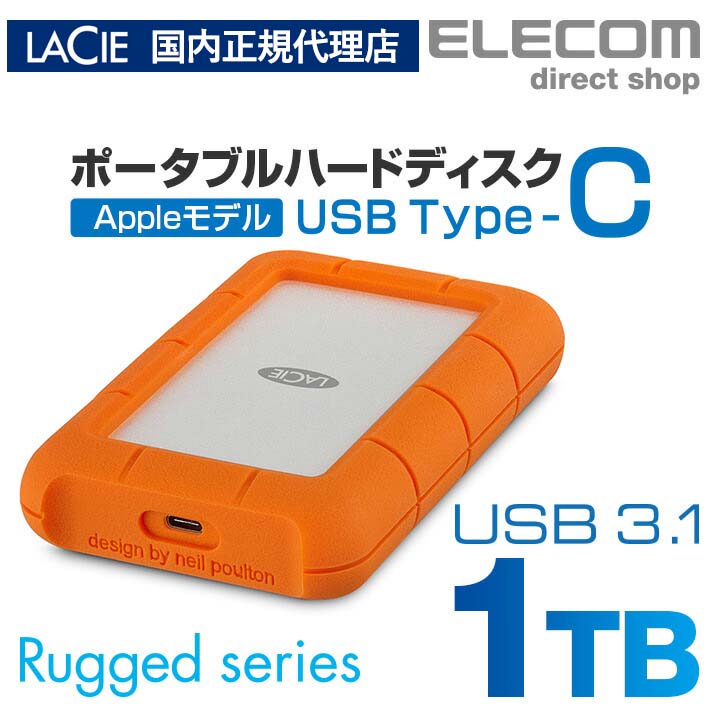
| 店舗名 | エレコムダイレクトショップ |
|---|---|
| 価格 | 20,680円(税込) |
| 送料 | 送料無料 |
- USB-C対応の耐衝撃ハードディスクの特徴と使い方がわかる
- 高速転送や耐久性、バックアップ機能などのメリットを詳しく解説
- 選び方や注意点、よくある質問を通して購入前に知っておきたいポイントが理解できる
USB-C対応の耐衝撃ハードディスクとは?基本を押さえよう
近年、パソコンやタブレットの接続端子としてUSB-Cが主流になってきています。USB-Cはリバーシブルで差し込みやすく、データ転送速度も速い点が魅力です。そんなUSB-Cに対応した耐衝撃ハードディスクは、持ち運びやすさと頑丈さを兼ね備えた外付けストレージとして注目されています。
耐衝撃設計のハードディスクは、外出先や作業現場での使用に適しており、落下や衝撃に強いゴムバンパーやアルミボディを採用しています。これにより、うっかり落としてしまったときでもデータを守りやすくなっています。特にデジタルクリエイターやビジネスパーソンにとっては、データの安全性は最優先事項です。
また、USB-C対応のため、最新のMacBookやiPad Proなどの機器とも相性がよく、ケーブル一本で接続できるのも便利なポイントです。USB3.1 Gen1に対応しているモデルなら、USB2.0の約10倍の速度でデータ転送が可能なので、大容量のファイルもストレスなく扱えます。
このように、USB-C対応の耐衝撃ハードディスクは高い耐久性と高速転送を両立した外付けストレージとして、幅広いユーザーにおすすめできる製品です。

これなら外で使っても安心だな
高速データ転送の仕組みとUSB3.1 Gen1のメリット
外付けハードディスクを選ぶ際、データ転送速度はとても重要なポイントです。USB3.1 Gen1は最大5Gbpsの理論値を持ち、従来のUSB2.0に比べて約10倍以上の速度でデータを移動できます。これにより、大容量の動画や画像、資料などを扱う際も待ち時間を大幅に短縮できます。
具体的には、1GBのファイルを転送するのにかかる時間がUSB2.0の約40秒からUSB3.1 Gen1では4秒程度に短縮されるイメージです。これだけ速ければ、作業効率もアップし、時間を有効活用できます。
また、USB-Cポートを搭載したデバイスならケーブルの向きを気にせず接続できるので、ストレスなく使えます。さらに、USB3.1 Gen1は下位互換性があり、USB3.0やUSB2.0のポートでも使用可能です。ただし、その場合は速度が接続機器に依存するため、最大速度は出ません。
このように、USB3.1 Gen1対応の耐衝撃ハードディスクは高速で安定したデータ転送を実現し、作業効率を向上させることができます。

これなら大容量のデータもサクサク移せるね
耐衝撃設計の秘密:アルミボディとゴムバンパーの効果
外付けハードディスクは持ち運びが多いアイテムだけに、耐衝撃性能は大事な要素です。このタイプの製品では、アルミボディとゴムバンパーの組み合わせが特徴的です。アルミボディはキズがつきにくく、外部からの物理的な衝撃を分散してくれます。
一方、ゴムバンパーは落下時の衝撃を吸収し、内部のハードディスクを守る役割を果たします。これにより、うっかり落としてしまってもデータ損失のリスクを減らせます。特に、移動中の振動や衝撃が多い環境でも安心して使えるのは大きなメリットです。
耐衝撃設計は単に頑丈なだけでなく、ユーザーの使いやすさを考慮した設計になっています。たとえば、重さは約100gと軽量で、バッグに入れても負担にならない点もポイントです。また、コンパクトなサイズ設計で、持ち運びやすさも抜群です。
こうした工夫が詰まった耐衝撃ハードディスクは、外出先や現場での使用にぴったりです。安心感を持ってデータ管理ができるので、仕事や趣味の幅が広がります。
便利なバックアップ機能と専用アプリの活用法
データの安全を守るためにバックアップは欠かせません。このハードディスクには「LaCie Backup Assistant」という専用アプリが付属しており、簡単に自動バックアップが設定できます。面倒な操作をせずに定期的にバックアップが取れるため、大切なデータの保護に役立ちます。
さらに、Macユーザーに嬉しいのがTime Machineへの対応です。Mac OS標準のバックアップソフトと連携することで、シームレスにデータの保存や復元が可能です。これにより、万が一のトラブル時もスムーズに復旧作業が行えます。
加えて、電力消費を抑えるエコモード設定もアプリで簡単に行えます。これにより、環境にも優しく、バッテリー駆動のノートパソコン使用時でも安心して使えます。
このように、バックアップ機能と専用アプリの組み合わせは日常のデータ管理をぐっと楽にしてくれる存在です。面倒な作業を減らしたい方や、初めて外付けハードディスクを使う方にもおすすめです。
バックアップが自動なら安心だな
対応機種やフォーマットの選び方を詳しく解説
外付けハードディスクを購入するときに気になるのが、対応しているパソコンやフォーマット形式です。この製品はWindows 7以降、Mac OS X 10.9以降に対応しており、幅広い機種で利用可能です。USB3.1/3.0/2.0に対応しているため、古いパソコンでも接続は問題ありません。
フォーマットは「LaCie Setup Assistant」というウィザード形式のソフトが付属しており、初期設定時にWindows用かMac用かを選択できます。これにより、購入後すぐに最適な状態で使い始められるのが便利です。
また、USB-Cポートを搭載した最新機種はもちろん、USB-Aポートしかないパソコンでも付属のケーブルを使って接続可能です。これにより、環境を問わずに活用できるのが大きなメリットです。
購入前には、使いたい機器のOSや端子の種類を確認し、フォーマット設定を間違えないようにしましょう。適切なフォーマットを選ぶことで、ファイルの互換性や動作の安定性が保たれます。
データ復旧サービスの特徴と利用時の注意点
万が一のデータ損失に備えて、このハードディスクには2年間の保証期間内で1回限り利用可能な無償データ復旧サービスが付いています。落下や水没、誤って消去してしまったデータの復旧が試みられるため、安心感が高まります。
ただし、復旧サービスは製品の状態やデータの損傷状況によっては、すべてのデータを完全に復旧できる保証はありません。また、地上デジタル放送の録画データなど、権利上の制限があるデータは復旧対象外となります。
サービスを利用する際は、メーカーのサポート窓口に連絡し、指示に従うことが重要です。データ復旧は専門的な作業であり、自己判断で無理に操作すると状態が悪化する可能性もあります。
このサービスは万が一のトラブル時に心強い味方ですが、日頃からのバックアップ習慣も欠かせません。大切なデータは複数の場所に保存するのが基本です。
もしもの時に頼れるサービスがあるのは心強いね
よくある質問(FAQ)で疑問をスッキリ解決
ここでは、購入前によく聞かれる質問とその回答をまとめました。参考にしてください。
- Q. USB-C対応ですが、USB-Aポートのパソコンでも使えますか?
はい、付属のケーブルでUSB Type-CからUSB Type-Aへの変換が可能ですので、USB-Aポート搭載のパソコンでも使用できます。 - Q. MacとWindowsの両方で使いたい場合はどうすればいいですか?
初期フォーマット時にどちらかのOS用を選択しますが、両方で使いたい場合はexFATフォーマットに変更すると互換性が高まります。 - Q. 耐衝撃性能はどの程度ですか?
アルミボディとゴムバンパーにより、日常の落下や衝撃に強い設計ですが、極端な衝撃や水没には注意が必要です。 - Q. 電源は必要ですか?
バスパワー仕様なので、USBケーブル一本で電源供給が可能です。ACアダプターは不要です。 - Q. 保証期間とサポート内容は?
2年間の保証期間があり、1回限り無償のデータ復旧サービスも利用できます。ただし、製品の状態によっては復旧できない場合もあります。
まとめ:高速・耐衝撃・便利機能が揃った外付けハードディスクの魅力
USB-C対応の耐衝撃ハードディスクは、最新機器との相性が良く、高速なデータ転送を実現します。アルミボディとゴムバンパーによる耐衝撃設計で、持ち運び時の安心感も抜群です。
専用アプリによる自動バックアップやエコモード設定、MacのTime Machine対応など、便利な機能も充実しています。幅広いOSや機種に対応し、初期設定も簡単なウィザード形式で迷わず使い始められます。
さらに、2年間の保証期間内で無償のデータ復旧サービスが利用可能なため、万が一のトラブル時も安心です。ただし、バックアップは日頃から行い、大切なデータを守る習慣をつけることが大切です。
このように、耐久性と機能性を兼ね備えた外付けハードディスクは、仕事や趣味のデータ管理にぴったりのアイテムと言えます。初めての方も安心して使える設計なので、ぜひ検討してみてください。
これなら安心してデータを預けられるなあ

