

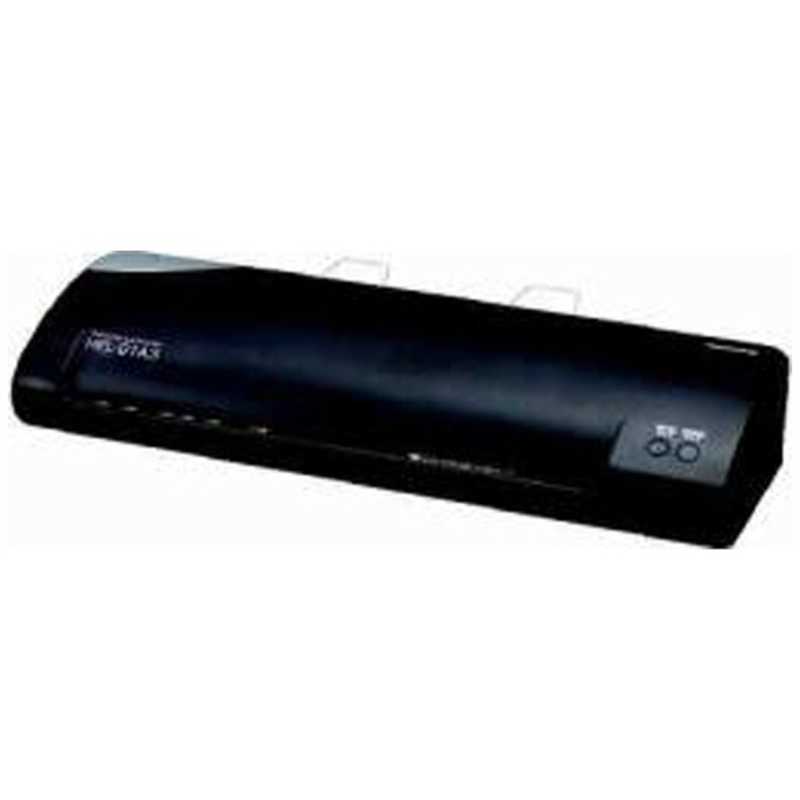
| 店舗名 | コジマ楽天市場店 |
|---|---|
| 価格 | 7,680円(税込) |
| 送料 | 送料無料 |
- 家庭やオフィスで使いやすいA3対応ラミネーターの特徴がわかる
- ラミネートの基本操作やフィルム選びのポイントを理解できる
- トラブル対処法やメンテナンス方法も含めて長く使うコツがわかる
コンパクトで使いやすいA3対応ラミネーターの基本性能
このラミネーターは、A3サイズまで対応しているため、写真やメニュー、POP、書類など幅広い用途に活用できます。サイズは約78×454×150mmとコンパクトで、設置場所を選ばずデスクの上に置いても邪魔になりません。重量も約1.87kgと軽量なので、必要に応じて持ち運びも楽々です。特に家庭や小規模オフィスでの使用に最適なサイズ感と言えるでしょう。
操作は非常にシンプルで、スイッチを入れて約2分間のウォームアップを待つだけ。ウォームアップ完了を知らせるREADYランプが点灯すればすぐに使えます。ラミネート速度は約250~300mm/分(50・60Hz)で、急いでいるときでもストレスなく作業が進められます。ローラーは2本でしっかり圧着し、きれいな仕上がりを実現しています。
また、対応フィルムの厚さは100μmと150μmの2種類が選べ、スイッチの切り替えだけで簡単に設定できます。ただし、150μmフィルムは厚紙のラミネートには対応していない点に注意が必要です。使い勝手の良さを追求しつつ、しっかりしたラミネートができるのが魅力です。
付属品としてワイヤータイプトレーとクリーニングペーパーが付いているため、初めてでも安心して使い始められます。トレーはラミネート加工中の書類を安定させる役割を果たし、クリーニングペーパーはローラーのメンテナンスに役立ちます。
消費電力は約800Wと家庭用としては標準的な数値で、電気代も過度に心配する必要はありません。全体的に無駄のない設計で、初めての方でも迷わず使える点が大きなポイントです。

これなら機械が苦手な自分でもすぐ使えそうだな
ラミネートフィルムの選び方と使い分けのコツ
ラミネートフィルムは主に厚さで選ぶことが多く、この機種では100μmと150μmの2種類を使い分けられます。100μmは薄手で、写真や薄い紙のラミネートに適しています。一方、150μmはやや厚手で、POPやメニュー表などしっかりとした仕上がりを求める場合におすすめです。ただし、厚紙のラミネートには対応していないため、厚みがある素材を使う際は注意が必要です。
フィルムの厚さによって仕上がりの質感や耐久性が変わるため、使う目的に合わせて選ぶことが大切です。例えば、頻繁に触るカード類やメニューなどは150μmでしっかり保護し、写真や一時的な資料は100μmで十分でしょう。
また、フィルムを選ぶ際はサイズも重要です。A3サイズに対応しているため、340mm幅までのフィルムを使えます。フィルムが大きすぎるとカットが必要になるので、できるだけラミネートしたい書類に合わせたサイズを選ぶと無駄がありません。
ラミネートフィルムは消耗品なので、予備を用意しておくとスムーズに作業が続けられます。使い切ったら早めに買い足す習慣をつけると良いでしょう。フィルムの保存は高温多湿を避け、直射日光の当たらない場所で保管することが品質維持のポイントです。
仕上がりの美しさを左右するフィルム選びは、実際に使ってみて好みの厚さや質感を見つけるのも楽しみの一つ。複数の種類を試して、用途に合わせた使い分けをマスターしましょう。

ラミネートフィルムの厚さで仕上がりがこんなに変わるんだね
- 100μmフィルム:薄手で写真や軽い書類向き
- 150μmフィルム:厚手で耐久性が高いが厚紙は不可
- サイズは340mm幅まで対応
- 保存は高温多湿を避ける
ラミネートの手順と操作のポイント
ラミネートの基本的な手順は非常にシンプルです。まずは電源を入れてウォームアップを待ちます。約2分でREADYランプが点灯し、準備完了の合図となります。ウォームアップ中は無理にフィルムを通さないようにしましょう。
次に、ラミネートしたい書類をフィルムの間に挟みます。フィルムの向きや書類の位置をしっかり確認してから、トレーを使ってゆっくりとローラーに通します。急ぐとフィルムがずれたり、気泡が入ったりすることがあるので丁寧に扱うことが大切です。
2本のローラーが圧着しながらフィルムを通すので、きれいに密着します。ラミネート速度は約250~300mm/分と速すぎず遅すぎず、作業に適したスピードです。ラミネート後はしばらく冷ましてから触ると、より美しい仕上がりになります。
操作で気をつけたいのはフィルムの厚さ設定です。100μmか150μmかスイッチで切り替えが必要なので、間違えないようにしましょう。間違えると仕上がりが悪くなる場合があります。
また、ラミネート中にフィルムが詰まってしまった場合は、背面のローラーフリーレバーを操作してフィルムを取り除けます。ただし、詰まり具合によっては取り除けないこともあるため、無理に引っ張らず慎重に対応することが重要です。
- 電源を入れて約2分でウォームアップ完了
- 書類をフィルムに挟んでトレーで安定させる
- ゆっくりローラーに通して密着させる
- 厚さ設定のスイッチ切替を忘れずに
- 詰まり時は背面レバーでフィルム除去
操作が簡単だから初めてでも安心して使えるな
トラブル時の対処法とメンテナンスのポイント
ラミネーターを使っていると、フィルムの詰まりやローラーの汚れなどトラブルが起こることがあります。そんな時に慌てず対応できるよう、基本的な対処法を覚えておきましょう。
まず、フィルムが詰まった場合は、背面のローラーフリーレバーをゆっくり操作してフィルムを取り除きます。無理に引っ張ると機械を傷める可能性があるため、慎重に行うことが大切です。もし取り除けない場合は、無理せず専門の修理サービスに相談するのが安心です。
ローラーの汚れはラミネートの仕上がりに影響するため、定期的にクリーニングペーパーを使って掃除しましょう。付属のクリーニングペーパーを使うと、ローラーに付着した糊やホコリを効率よく除去できます。これにより、気泡やシワの発生を防ぐことが可能です。
また、使用後は電源を切り、機械が冷めてから収納するのが基本です。長期間使わない場合もクリーニングを行い、ホコリの侵入を防ぐためにカバーをかけて保管すると良いでしょう。
消耗品のフィルムも適切に管理し、品質が劣化しないように保管場所に気を配ることが長持ちの秘訣です。こうした日々のメンテナンスが、快適なラミネート作業を支えます。
- フィルム詰まりは背面レバーで慎重に取り除く
- 定期的にクリーニングペーパーでローラー掃除
- 使用後は電源を切り、冷めてから収納
- 長期保管時はカバーをかけてホコリ防止
- フィルムは適切に保管し品質維持
トラブルがあっても慌てず対応できそうで安心だね
オフィスや家庭での活用シーンとおすすめポイント
このラミネーターは、家庭やオフィスでの幅広いシーンで活躍します。例えば、子どもの学校のプリントや写真を長持ちさせたい時、メニュー表やPOPを作成してお店の印象アップを図る時、重要書類の保護や資料の整理など、多彩な用途に対応可能です。
特にA3サイズまで対応しているので、大きめの書類や写真も一度にラミネートできるのが便利です。コンパクトな設計ながら最大ラミネート厚0.6mmまで対応しているため、厚みのある資料も問題なく加工できます。
操作が簡単でウォームアップも短時間なので、忙しい日常の中でも気軽に使える点が好評です。さらに、電源ランプとREADYランプで状態が一目でわかるため、初めて使う方でも安心して作業に取り組めます。
また、付属のワイヤートレーはラミネート時の書類の安定に役立ち、仕上がりの美しさをサポートします。クリーニングペーパーもついているので、メンテナンスも手軽に行えます。
これらの特徴から、家庭での思い出の保護から、小規模オフィスの資料作成まで幅広く活用できる一台としておすすめです。
- 学校のプリントや写真の保護に最適
- 飲食店のメニューやPOP作成に便利
- 重要書類の整理や保護に役立つ
- A3サイズ対応で大きな書類もOK
- 簡単操作で誰でも使いやすい
これがあれば家でもオフィスでも活躍しそうだな
購入前に知っておきたい注意点と疑問解消FAQ
購入を検討する際に気になるポイントや注意点をまとめました。まず、150μmフィルムは厚紙のラミネートには対応していないため、厚みのある素材を使いたい場合は別の方法を考える必要があります。また、ウォームアップ時間は約2分ですが、室温や使用環境によって多少前後することがあります。
電源を入れたまま長時間放置すると機械の負担になるため、使い終わったらこまめに電源を切ることをおすすめします。フィルム詰まりが起きた場合は、背面のレバーで取り除けますが、無理に引っ張ると故障の原因になるので注意が必要です。
よくある質問としては以下のようなものがあります。
| 質問 | 回答 |
|---|---|
| A3より大きいサイズは対応していますか? | 最大ラミネート幅は340mmまでなので、A3サイズが最大となります。 |
| 厚紙のラミネートはできますか? | 150μmフィルムは厚紙には対応していません。薄めの紙の使用を推奨します。 |
| フィルムの詰まりを防ぐ方法は? | フィルムの厚さ設定を正しく行い、ゆっくりとトレーを使って通すことが効果的です。 |
| メンテナンスはどうすればいいですか? | 付属のクリーニングペーパーでローラーを定期的に掃除し、ホコリや糊の付着を防ぎましょう。 |
| 電源の消し忘れは問題ありますか? | 長時間の消し忘れは機械に負担がかかるため、使い終わったらこまめに電源を切ることをおすすめします。 |
購入前に疑問が解消できて安心したよ
他のラミネーターとの比較ポイント
市場にはさまざまなラミネーターがありますが、この機種は特に以下の点で優れています。まず、A3サイズ対応でありながらコンパクトな本体設計で、場所を取らずに設置可能な点が大きな魅力です。重量も約1.87kgと軽量で、必要に応じて持ち運びも簡単です。
また、2本ローラーによるしっかりした圧着力で美しい仕上がりを実現し、100μmと150μmのフィルム厚さに対応しているため、用途に合わせた使い分けが可能です。ウォームアップ時間も約2分と短く、すぐに作業を始められるのもポイントです。
他の同クラスの製品では、ウォームアップに時間がかかったり、厚さ設定が複雑だったりすることもありますが、この機種は操作がシンプルで初心者にも扱いやすい設計になっています。付属品の充実も評価でき、トレーやクリーニングペーパーがセットになっている点は嬉しいですね。
価格帯も7,000円台と手頃で、初めてのラミネーターとしてもおすすめしやすいバランスの良さがあります。もちろん、より多機能なモデルや業務用の大型機もありますが、家庭や小規模オフィスでの使用ならこの機種で十分満足できるでしょう。
- コンパクトで軽量なA3対応モデル
- 2本ローラーでしっかり圧着
- 100μm・150μmフィルム対応
- 短時間ウォームアップで使いやすい
- 付属品が充実している
- 価格も手頃でコスパ良し
機能と価格のバランスが良くて使いやすそうだな
まとめ:使いやすさと機能性を兼ね備えたA3ラミネーター
今回ご紹介したA3対応のラミネーターは、コンパクトで軽量ながらしっかりとした圧着力を持ち、100μmと150μmのフィルムに対応しているため、幅広い用途に使えます。操作は簡単で、スイッチを入れて約2分待つだけで使えるので、初めての方でも安心です。
付属品のワイヤートレーやクリーニングペーパーも便利で、メンテナンスも手軽に行えます。トラブル時の対処法もわかりやすく、長く快適に使い続けられる設計です。
家庭やオフィスでの書類保護や写真の保存、メニューやPOPの作成など、さまざまなシーンで活躍する一台としておすすめです。価格も手頃なので、初めてのラミネーターとして検討しやすいでしょう。
ぜひこの機会に、使いやすく機能的なラミネーターで、あなたの大切な資料や思い出を美しく保護してみてはいかがでしょうか。
これなら安心して使い続けられそうだね!

