

| 店舗名 | エレコムダイレクトショップ |
|---|---|
| 価格 | 3,780円(税込) |
| 送料 | 送料無料 |
- 薄型で軽量な有線キーボードの特徴と使い勝手がわかる
- パンタグラフ方式の打鍵感やキー配列の工夫について理解できる
- Windows11対応の便利なマルチファンクションキーや接続方法を知れる
超薄型設計でスタイリッシュな外観の魅力
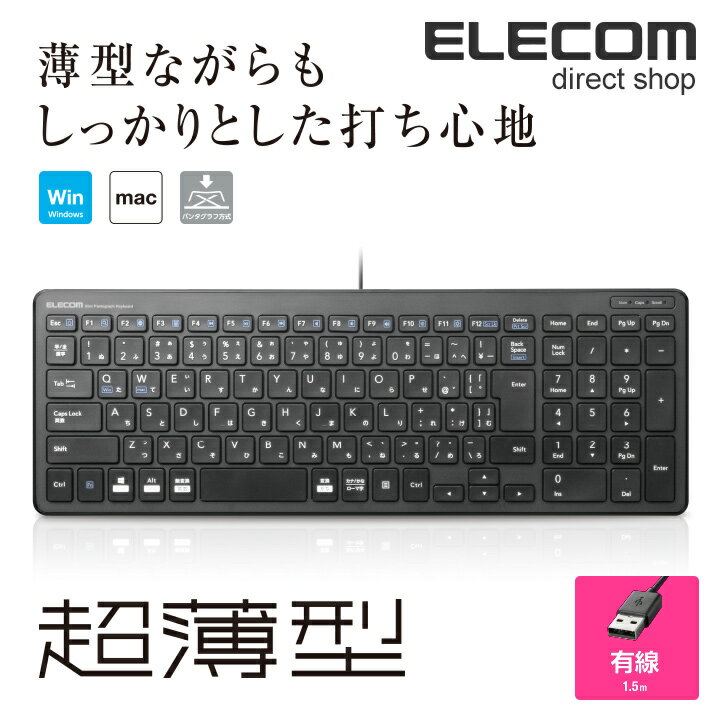
このキーボードの最大の特徴は、何と言ってもその最薄部6.5mmの超薄型設計です。まるで一枚板のように美しい薄さは、デスク周りをすっきりと見せてくれます。薄型ながらも、キートップの下に鉄板を内蔵しているため、強度や安定感がしっかり確保されているのもポイントです。薄いキーボードは軽量で持ち運びにも便利ですが、どうしても打鍵感が犠牲になりがち。しかしこの製品は、薄型でありながらしっかりとした打鍵感を実現しているため、長時間のタイピングでも疲れにくいのがうれしいですね。
また、ブラックのシックなカラーリングはどんなデスクにもマッチしやすく、オフィスや自宅のパソコン環境をスタイリッシュに演出します。薄型でコンパクトな設計は、省スペースを求める方やノートパソコンと組み合わせて使いたい方にもぴったりです。
さらに、ケーブル長は1.5mと十分な長さがあり、デスクの配置に柔軟に対応できます。USB接続なので、特別な設定やドライバのインストールも不要で、パソコンに差すだけで使い始められるのも手軽で便利です。
このように、見た目の美しさと機能性を両立させた薄型キーボードは、快適なタイピング環境を求める多くのユーザーにおすすめできるポイントが詰まっています。
パンタグラフ方式採用で軽快なタイピングを実現
このキーボードは、ノートパソコンでおなじみのパンタグラフ方式を採用しています。パンタグラフ方式とは、キーを押したときにキーの支えがハサミのように動く構造で、軽い力でキーを押せるのが特徴です。これにより、長時間のタイピングでも指の疲れを軽減し、快適に入力作業が行えます。
パンタグラフ方式のメリットは以下の通りです。
- キーの押下圧が軽く、スムーズに入力できる
- キーの沈み込みが浅く、タイピングが速くなる
- 静音性が高く、周囲を気にせず使える
特にオフィスや図書館など静かな環境で使いたい場合に適しています。また、パンタグラフ方式はノートパソコンのキーボードに近いため、ノートPCユーザーが外付けキーボードとして使う場合も違和感が少ないでしょう。
さらに、キーストロークは2.0mmと適度な深さがあり、打鍵感もしっかり感じられる設計です。薄型ながらも打鍵感を犠牲にしない工夫がされているのは、使いやすさを重視するユーザーにとって大きな魅力と言えます。
このように、パンタグラフ方式の採用は、軽快かつ快適なタイピング体験を提供し、仕事や趣味のパソコン作業をより楽しくしてくれます。
日本語104キー配列で快適な入力環境を実現
このキーボードは、コンパクトながらも日本語104キー配列を採用しています。日本語配列は、英数字だけでなく、ひらがなやカタカナ、漢字入力に欠かせないキーが揃っているため、日本語入力に慣れたユーザーにとって使いやすい仕様です。
また、キーピッチは19mmと標準的なサイズを確保しているため、キー同士が詰まりすぎず、誤入力を防ぎやすいのもポイントです。コンパクトサイズのキーボードはキー間隔が狭くなりがちですが、この製品は十分なキーピッチで快適なタイピングが可能です。
さらに、キートップにはスタイリッシュで見やすいオリジナルフォントを採用しており、視認性に優れています。長時間の使用でもキーの文字が見やすいため、作業効率の向上にもつながります。
以下の表は、このキーボードの主要なキー仕様をまとめたものです。
| 項目 | 仕様 |
|---|---|
| キー配列 | 日本語104キー |
| キーピッチ | 19.0mm |
| キーストローク | 2.0mm |
| キータイプ | パンタグラフ方式 |
このように、入力のしやすさにこだわったキー配列とサイズ感は、デスクワークや在宅勤務、学習用途など幅広いシーンで活躍します。
Windows11対応で幅広いOSに最適化された入力モード
このキーボードは、最新のWindows11をはじめ、Windows10や8.1、7、さらにはmacOS High Sierra(10.13)以降にも対応しています。OSの違いに応じて最適化された入力モードを搭載しているため、接続するだけでスムーズに使い始められます。
専用ドライバのインストールが不要なのも大きなメリットです。USBポートに差すだけで自動的に認識し、すぐにタイピングが可能。初心者でも迷わず使える手軽さは、パソコン周辺機器として重要なポイントです。
また、WindowsとMacで切り替えられる入力モードは、両方のOSを使い分けているユーザーにとって重宝します。OSごとのキー配列の違いやショートカットにも対応しているため、快適に操作できます。
以下は対応OSの一覧です。
- Windows 11
- Windows 10
- Windows 8.1
- Windows 7
- Windows XP
- macOS High Sierra (10.13)以降
パソコンのアップデートやサービスパックのインストールが必要な場合もありますが、基本的には最新のOS環境で問題なく使用可能です。
12種類のマルチファンクションキーで操作が快適に
このキーボードには、便利な12種類のマルチファンクションキーが搭載されています。これらの専用キーを押すだけで、Webブラウザの起動やメディアプレーヤーの操作、音量調整などが簡単に行えます。
例えば、以下のような機能が割り当てられています。
- ホームページの起動
- メールアプリの起動
- 音量のアップ・ダウン
- ミュート切り替え
- メディアの再生・停止
- 次の曲・前の曲へスキップ
これらの操作がワンタッチでできるため、作業中にわざわざマウスで操作する手間が省けて効率的です。特に音楽を聴きながら作業する方や、ブラウザを頻繁に使う方にとっては便利な機能と言えます。
また、マルチファンクションキーは直感的に使える配置になっているため、初めてでもすぐに慣れることができます。

これだけ機能が揃っていると、作業効率がかなり上がりそうだね
有線接続で安定した通信と電源供給
このキーボードはUSBケーブルによる有線接続タイプです。有線のメリットは、通信が安定していることと、電源供給をケーブル経由で行うため電池切れの心配がない点です。特に長時間の作業やゲームプレイ時など、遅延や接続切れが許されないシーンで安心して使えます。
ケーブル長は1.5mで、デスクの配置に合わせて余裕を持って接続できる長さです。USB Type-Aコネクタなので、ほとんどのパソコンに対応しています。
また、有線接続であるため、ペアリングや接続の不安定さに悩まされることもありません。USBポートに差し込むだけで使える手軽さも魅力です。
以下の表に、有線接続のメリットとデメリットをまとめました。
| メリット | デメリット |
|---|---|
| 安定した通信 | ケーブルの取り回しが必要 |
| 電池不要で電源切れの心配なし | ケーブルが断線する可能性あり |
| 接続が簡単 | 持ち運び時にケーブルが邪魔になることも |
このように、有線接続は安定性と手軽さを重視する方に向いています。自宅やオフィスの固定した環境で使う場合は特におすすめです。
FAQ:よくある質問と回答
Q1: Macでも使えますか?
はい、macOS High Sierra(10.13)以降のバージョンに対応しており、専用の入力モードも搭載されています。
Q2: ドライバのインストールは必要ですか?
不要です。USBポートに接続するだけで自動的に認識し、すぐに使えます。
Q3: キーボードの耐久性はどうですか?
キートップ下に鉄板を内蔵しているため、薄型ながらもしっかりとした打鍵感と安定感があります。
Q4: キー配列は日本語配列ですか?
はい、日本語104キー配列を採用しており、ひらがな表記もあります。
Q5: ケーブルの長さはどのくらいですか?
1.5mのUSBケーブルが付属しており、デスクの配置に柔軟に対応可能です。
まとめ:薄型で多機能な有線キーボードの魅力
今回ご紹介した薄型有線キーボードは、最薄部6.5mmのスリムなデザインとパンタグラフ方式の軽快な打鍵感が魅力です。日本語104キー配列で使いやすく、Windows11を含む幅広いOSに対応しているため、さまざまな環境で快適に使えます。
さらに、12種類のマルチファンクションキーにより、作業効率がアップ。USBの有線接続で安定した通信と電源供給が可能な点も安心です。コンパクトながらも機能性が高く、デスク周りをすっきりさせたい方や、快適なタイピング環境を求める方におすすめの一台です。
価格も3,780円と手頃なので、初めての薄型キーボードとしても検討しやすいでしょう。ぜひこの機会に、使い勝手の良い薄型キーボードでタイピング環境をアップデートしてみてはいかがでしょうか。

薄くて軽いのに打ち心地がしっかりしているのは嬉しいね

