

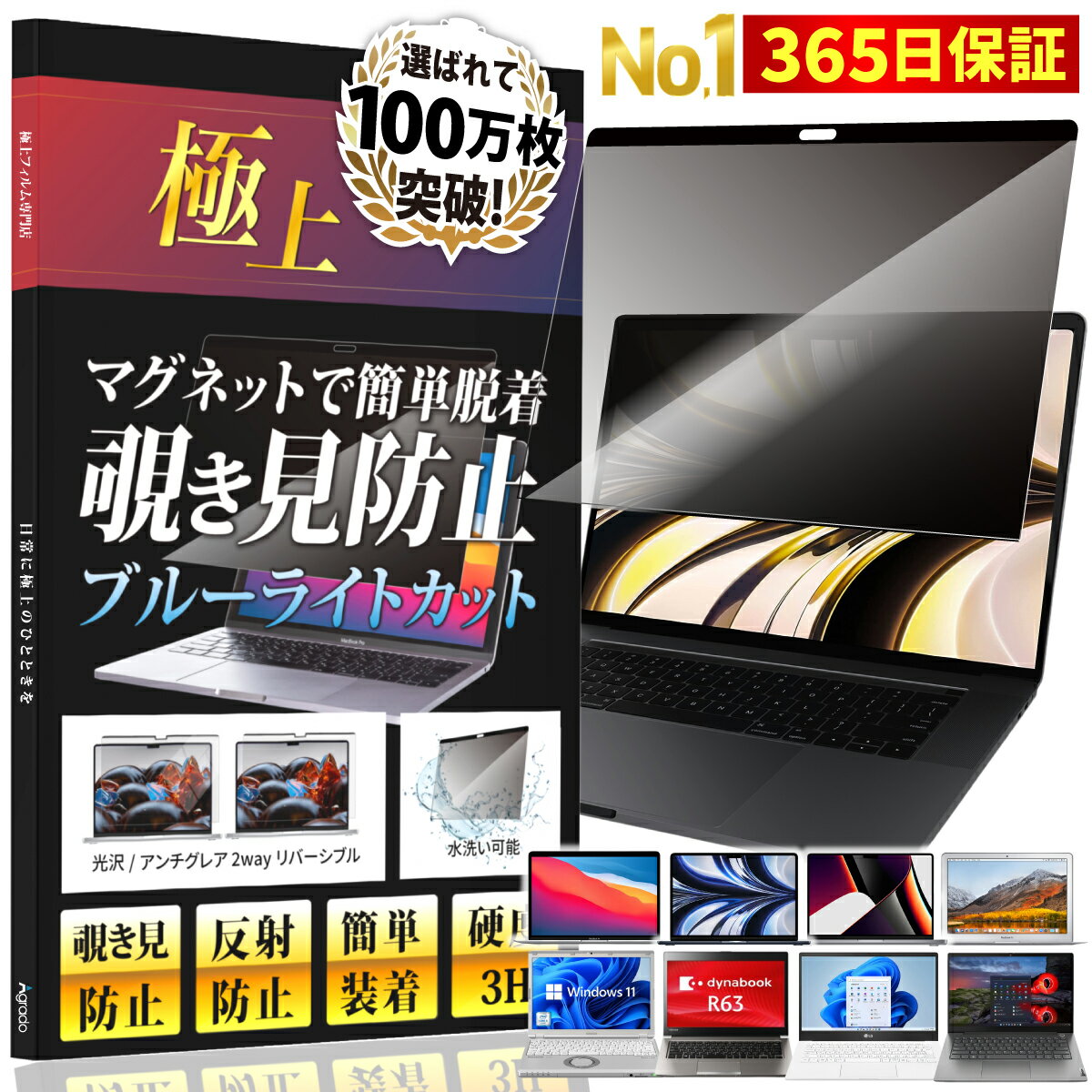
| 店舗名 | 極上フィルム専門店Agrado【公式】 |
|---|---|
| 価格 | 4,580円(税込) |
| 送料 | 送料無料 |
- 最新モデル対応の覗き見防止フィルムの特徴と選び方がわかる
- ブルーライトカットや反射防止などの機能性について詳しく理解できる
- 取り付け方法や対応機種、注意点までしっかり把握できる
最新モデル対応の覗き見防止フィルムとは?
パソコンやノートPCを使う際に、周囲の視線が気になることはありませんか?特にカフェやオフィスなど公共の場では、画面の内容が他人に見られてしまうリスクがあります。そんな時に役立つのが覗き見防止フィルムです。最新のモデルに対応したこのフィルムは、画面の正面以外からの視線をシャットアウトし、プライバシーを守ることができます。
今回ご紹介するフィルムは、2024年発売の最新Air13 M3モデルをはじめ、M2やPro13シリーズなど幅広い機種に対応しています。視野角は60°(正面より左右30°ずつ)に設定されており、それ以外の角度からは画面がほとんど見えなくなる設計です。これにより、隣の席の人や後ろからの覗き見を防止できます。
また、ブルーライトカット機能が約30%備わっているため、長時間の作業でも目の疲れを軽減しやすいのが特徴です。紫外線も99.9%カットされるので、画面の劣化を防ぐ効果も期待できます。高光沢で画面の美しさを損なわず、反射防止機能も付いているため、屋外や明るい場所でも快適に使えるのが嬉しいポイントです。
さらに、硬度3Hの強化ガラス相当の硬さを持つため、日常のキズや衝撃から画面を守る役割も果たします。マグネット着脱式で、取り付けや取り外しが簡単なのも使い勝手の良さを高めています。
このように、最新モデル対応の覗き見防止フィルムは、プライバシー保護と目の負担軽減、画面保護を同時に叶える優れたアイテムです。パソコンを使う機会が多い方や、外出先での作業が多い方に特におすすめです。

これならカフェでも安心して作業できそうだね
対応機種の幅広さと選び方のポイント
この覗き見防止フィルムの大きな魅力の一つは、対応機種の幅広さです。最新のAir13 M3(2024年モデル)をはじめ、M2やM1モデル、さらにはPro13の2016年から2020年までのモデルにも対応しています。さらに、Air13の2017年以前のモデルやPro14(2021年、2023年モデル)にも使えるため、多くのMacBookユーザーに対応可能です。
また、Windowsノートパソコンでも画面比率が合えば使用できるのも嬉しいポイントです。12.1インチ(16:10)、12.5インチ(16:9)、13.3インチ(16:9)、14インチ(16:9)といったサイズに対応しているため、Mac以外のパソコンでも視野角を守りながら快適に使えます。
選び方のポイントとしては、まず自分のパソコンの画面サイズと型番を確認することが重要です。特にMacBookの場合は型番が複数存在するため、正確に調べてから購入することで、フィルムのサイズが合わずに失敗するリスクを減らせます。
また、画面の比率も見逃せません。Windowsパソコンは特に16:9と16:10でサイズ感が異なるため、対応する比率のフィルムを選ぶことが快適な使用感につながります。さらに、マグネット着脱式なので、頻繁にフィルムを取り外す必要がある場合でもストレスなく使えます。
このように、対応機種の幅広さと正しい選び方を押さえることで、長く快適に使える覗き見防止フィルムを手に入れられます。

私のパソコンにもピッタリ合うから嬉しいわ
ブルーライトカット機能のメリットと効果
ブルーライトはスマホやパソコンの画面から発せられる光の一種で、長時間浴びると目の疲れや睡眠の質に影響を与えることが指摘されています。そこで注目されているのがブルーライトカット機能です。この覗き見防止フィルムは約30%のブルーライトカット効果があり、日常的にパソコンを使う方の目の負担を軽減するサポートをします。
ブルーライトカット機能のメリットは以下の通りです。
- 目の疲れを感じにくくなる:長時間の作業でも目の乾燥や疲労感が軽減されやすい
- 睡眠の質を妨げにくい:夜遅くまでパソコンを使う場合でも、ブルーライトの影響を抑えやすい
- 画面の見やすさを保つ:自然な色味を損なわずに目に優しい
特に仕事や学習でパソコンを長時間使う方にとって、ブルーライトカットは嬉しい機能です。しかも、このフィルムは紫外線も99.9%カットするため、画面の劣化防止にも役立ちます。
ブルーライトカット機能があるからといって、完全に目の疲れをゼロにするわけではありませんが、日々の負担を少しでも減らすための工夫としては十分価値があります。ぜひ、目の健康を気遣う方は検討してみてください。
ブルーライトカットがあると目が楽になるんだな
覗き見防止機能の仕組みと効果的な使い方
覗き見防止フィルムの最大の特徴は、画面を正面から見る人以外には内容が見えにくくなることです。今回のフィルムは視野角60°(正面より左右30°ずつ)に設定されており、それ以外の角度からは画面が黒っぽく見えるため、隣や後ろの人に画面の内容を覗かれにくくなっています。
この仕組みは、フィルムに特殊な格子状の微細なフィルターが組み込まれているためです。光の方向を制御し、正面からの光だけを通過させることで、周囲の視線を遮断します。これにより、カフェや電車内、オフィスなどの公共の場でも安心して作業ができます。
効果的な使い方としては、以下のポイントを押さえると良いでしょう。
- 画面の明るさを適切に調整する:明るすぎると覗き見防止効果が薄れることがあるため、適度な明るさに設定する
- フィルムの取り付け位置を正確に合わせる:ズレると視野角がずれて効果が低下するので、慎重に貼る
- マグネット着脱式の利点を活かす:必要に応じて簡単に取り外しができるので、使わない時は外しておくのも手
また、両面リバーシブル仕様で、表面は光沢グレア、裏面は反射防止アンチグレアとなっており、用途や好みに応じて使い分けられるのも便利です。光沢面は色鮮やかでクリアな画質を楽しめ、アンチグレア面は反射を抑え、目の疲れを軽減しやすい特徴があります。
このように、覗き見防止機能の仕組みを理解し、正しく使うことで、より快適で安心なパソコン環境を作れます。
なるほど、使い方次第で効果が変わるんだね
取り付け方法とお手入れのコツ
この覗き見防止フィルムはマグネット着脱式なので、取り付けも取り外しも簡単に行えます。上部にマグネットが付いており、パソコンの液晶画面にピタッと貼り付けられる仕組みです。もし下部に浮きが気になる場合は、付属の両面テープを使うことでしっかり固定できます。
取り付け手順は以下の通りです。
- パソコンの画面をきれいに拭き、ホコリや汚れを取り除く
- フィルムのマグネット部分を画面の上部に合わせて貼り付ける
- 必要に応じて下部を両面テープで固定する
- フィルムの位置を微調整して、画面全体を覆うようにする
お手入れの際は、水洗いが可能なので、汚れたら水で軽く洗い流してから乾いた布で拭くと清潔に保てます。付属のクリーニングクロスも活用すると便利です。強くこすりすぎると傷がつく恐れがあるため、優しく扱うことが大切です。
また、両面リバーシブルなので、汚れや傷が気になる場合は裏返して使うことも可能です。これにより、フィルムの寿命を延ばせるのも嬉しいポイントです。
このように、簡単な取り付けとお手入れで、長く快適に使い続けられるのがこのフィルムの魅力です。
取り付けが簡単だから、初心者でも安心だね
ブルーライトカットと覗き見防止以外の機能
このフィルムは覗き見防止とブルーライトカットだけでなく、他にも嬉しい機能がたくさん搭載されています。まず、紫外線99.9%カット機能により、画面の劣化を防ぐ役割を果たします。紫外線は画面の色あせや素材の劣化を促進するため、長くパソコンを使う方にはありがたい機能です。
また、指紋防止機能も備わっているため、画面に指紋や油脂が付きにくく、いつでもクリアな視界を保てます。これにより、こまめに拭く手間が減り、快適に使い続けられます。
反射防止機能もあり、特にアンチグレア面を使うと光の映り込みを抑えられるので、屋外や明るい場所での作業に適しています。高光沢のグレア面は画質を鮮明に見せるため、動画視聴や写真編集などの用途に向いています。
硬度3Hの強度も見逃せません。日常の小さな衝撃やキズから画面を守るため、安心して持ち運びができます。マグネット着脱式のため、必要に応じて簡単に取り外しが可能で、画面のクリーニングやフィルムの交換もスムーズです。
これらの多機能性により、単なる覗き見防止フィルム以上の価値を提供してくれます。パソコンを大切に使いたい方にとっては、非常に魅力的な選択肢となるでしょう。
よくある質問(FAQ)
ここでは、この覗き見防止フィルムに関してよく寄せられる質問とその回答をまとめました。
| 質問 | 回答 |
|---|---|
| 対応している機種は何ですか? | 最新のAir13 M3(2024年モデル)をはじめ、M2、M1、Pro13(2016年以降)、Pro14(2021年・2023年モデル)、さらには一部Windowsノートパソコンにも対応しています。 |
| 取り付けは難しいですか? | マグネット着脱式で簡単に貼り付けられます。必要に応じて付属の両面テープで固定可能です。 |
| ブルーライトカットの効果はどのくらいですか? | 約30%のブルーライトをカットし、目の負担軽減をサポートします。 |
| 汚れた場合はどうすればいいですか? | 水洗いが可能で、付属のクリーニングクロスで優しく拭いてください。 |
| 画面の明るさは変わりますか? | 光沢面はほとんど変わりませんが、アンチグレア面は若干明るさが抑えられます。 |
これで疑問が解消できて安心ね
まとめ:安心して使える最新覗き見防止フィルムの魅力
最新のパソコンモデルに対応した覗き見防止フィルムは、プライバシー保護だけでなく、ブルーライトカットや紫外線カット、指紋防止など多彩な機能を備えています。マグネット着脱式で取り付けやすく、水洗い可能なためお手入れも簡単です。幅広い機種に対応しているので、多くの方におすすめできるアイテムです。
公共の場での作業が多い方や、目の負担を軽減したい方にとって、快適で安心なパソコン環境をつくる強い味方になるでしょう。ぜひ検討してみてください。
これなら安心して外でもパソコンが使えるね

