

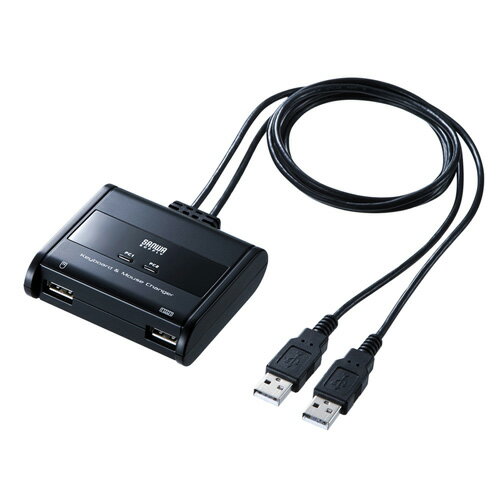
| 店舗名 | イーサプライ 楽天市場店 |
|---|---|
| 価格 | 4,580円(税込) |
| 送料 | 送料別 |
- 1組のUSBキーボード・マウスで2台のパソコンを簡単に切り替える方法がわかる
- 切替器の特徴や使い方、対応機器について詳しく理解できる
- 購入前に知っておきたい注意点やFAQで疑問を解消できる
パソコン切替器とは?基本的な仕組みとメリット
パソコン切替器は、1組のキーボードとマウスを複数台のパソコンで共有できる便利な機器です。特にデスク周りをすっきりさせたい方や、複数のパソコンを同時に操作する必要がある方に重宝されています。今回ご紹介する製品は、USB接続のキーボードとマウスを2台のパソコンで切り替えて使えるタイプで、操作も非常に簡単です。
この切替器の最大の特徴は、ホットキーを使った切り替え方式です。たとえば、キーボードのCtrlキーを2回連続で押すだけで、瞬時に操作対象のパソコンが切り替わります。これにより、ケーブルを抜き差ししたり、手動で切り替えスイッチを押したりする手間が省けます。
また、切替器はキーボードポートをエミュレーションしているため、切り替え後すぐにキーボード操作が可能です。これにより、パソコンの再起動時やスリープ解除時もスムーズに対応できるのが大きなメリットです。
さらに、マウス用USBポートはパススルー構造を採用しているため、チルトホイールや多機能マウスなども問題なく使用できます。ソフトウェアのインストールが不要で、USBポートに接続するだけで使える手軽さも魅力です。
このように、パソコン切替器は作業効率アップやデスク周りの整理に役立つアイテムとして、オフィスや自宅でのマルチパソコン環境に最適です。

これならデスクがすっきりして作業もはかどりそうだな
製品の主な特徴とスペック詳細
今回紹介する切替器は、USBキーボードとUSBマウスを1組で2台のパソコンに切り替えて使えるモデルです。製品の仕様を詳しく見ていきましょう。
まず、インターフェースはパソコン用にUSB Aコネクタオスが2つ、コンソール用にキーボード用USB Aコネクタメスが1つ、マウス用USB Aコネクタメスが1つ搭載されています。これにより、キーボードとマウスを個別に接続しながらも、切り替え操作がスムーズに行えます。
切替方式はホットキーによる切り替えで、CtrlキーまたはScr Lockキーを2回連続で押すだけ。どちらか好きな方を選べるのも使いやすさのポイントです。
消費電力はUSBポートから供給されるため、ACアダプタは不要。動作電圧はDC+5Vで、最大消費電流は58mAと省エネ設計です。動作温度は0〜40℃、湿度は80%以下(結露なきこと)となっており、一般的な室内環境で問題なく使用できます。
本体サイズはW77.99×D72×H24.35mmとコンパクトで、重量は約120g。ケーブル長は約90cmあり、設置場所の自由度も高いです。
付属品には取扱説明書と保証書があり、メーカー保証は1年間。対応パソコンはWindowsやMac、Linuxなど幅広く、USBポートがあるパソコンならほとんど対応しています。
| 項目 | 仕様 |
|---|---|
| インターフェース | USB Aコネクタオス×2(パソコン用)、USB Aコネクタメス×2(キーボード・マウス用) |
| 切替方式 | ホットキー(CtrlまたはScr Lockキーを2回連続押し) |
| 消費電力 | DC+5V、最大58mA |
| 動作環境 | 温度0〜40℃、湿度80%以下(結露なきこと) |
| サイズ | W77.99×D72×H24.35mm |
| 重量 | 約120g |
| ケーブル長 | 約90cm |
| 付属品 | 取扱説明書、保証書 |
| 対応OS | Windows 11〜XP、macOS 10.6〜12、Linux各種 |

こんなに幅広いOSに対応しているなら安心して使えるね
使い方ガイド:簡単ホットキー切り替えのコツ
この切替器の魅力は、何と言っても簡単なホットキー操作でパソコンを切り替えられることです。ここでは具体的な使い方をわかりやすく解説します。
まず、キーボードとマウスを切替器に接続し、切替器のUSBケーブルをそれぞれのパソコンに接続します。接続後は特別なドライバやソフトのインストールは不要で、すぐに使い始められます。
切り替えは、キーボードのCtrlキーまたはScr Lockキーを2回連続で押すだけです。どちらのキーを使うかは設定で選べるため、自分が使いやすい方を選択しましょう。
切り替え操作は瞬時に行われるため、作業の中断や遅延を感じることなくスムーズにパソコンを切り替えられます。
また、切替器はキーボードポートをエミュレーションしているため、切り替え後すぐにキーボード操作が可能です。これにより、再起動時やスリープ解除時も特別な操作は必要ありません。
- キーボードとマウスを切替器に接続
- 切替器のUSBケーブルを2台のパソコンに接続
- CtrlキーまたはScr Lockキーを2回連続で押して切り替え
このシンプルな操作で、複数パソコンの操作がストレスフリーになります。
こんなに簡単なら、すぐに使いこなせそうだ
対応機器と注意点:使う前に知っておきたいポイント
この切替器はUSB接続のキーボードとマウスに対応していますが、いくつか注意すべきポイントもあります。購入前にしっかり確認しておきましょう。
まず、Bluetooth接続のキーボードやマウスには対応していません。USB接続のデバイスのみ使用可能ですので、ワイヤレス機器を使いたい場合は注意が必要です。
また、キーボードに搭載されているUSBハブポートは本製品経由では使用できません。特殊なボタンやファンクションキー、ドライバを必要とする機能も動作しないことがあります。
特に指紋認証機能付きキーボードやタッチパッド付きキーボードは対応していないため、これらの機能を使いたい場合は別途検討が必要です。
対応OSはWindows 11からXP、macOS 10.6以降、Linux各種と幅広いですが、すべてのパソコンやデバイスでの動作を保証するものではありません。接続前に動作環境を確認することをおすすめします。
- USB接続のキーボード・マウスのみ対応
- Bluetooth機器は非対応
- 特殊ボタンやドライバが必要な機能は動作しない場合あり
- 指紋認証やタッチパッド付きキーボードは非対応
あら、私の指紋認証キーボードは使えないのね
設置と接続のポイント:快適な環境をつくるために
パソコン切替器を快適に使うためには、設置場所や接続方法にも工夫が必要です。ここでは設置時のポイントを詳しく解説します。
まず、本体はコンパクトサイズなので、デスクの隅やパソコンの近くに置いても邪魔になりません。ケーブル長は約90cmあるため、パソコンと切替器の距離がある場合でも十分対応可能です。
USBケーブルは2本のパソコンにそれぞれ接続しますが、パソコンのUSBポートは動作保証されているものを使うことが重要です。ポートの種類や規格によっては正常に動作しない場合があります。
また、切替器はUSBポートから電源を供給するため、外部のACアダプタは不要です。これにより配線がすっきりし、設置が簡単になります。
設置時の注意点としては、ケーブルの取り回しを工夫し、絡まりや引っかかりを防ぐこと。これにより、長期間快適に使用できます。
- 本体はコンパクトで設置場所を選ばない
- ケーブル長は約90cmで余裕がある
- パソコンのUSBポートは動作保証されているものを使用
- ACアダプタ不要で配線がすっきり
これならデスク周りもスッキリして気持ちよく作業できそうだ
よくある質問(FAQ)で疑問を解消!
購入前や使用中に気になる疑問をまとめました。参考にしてみてください。
- Q1: Bluetoothキーボードやマウスは使えますか?
A1: いいえ、本製品はUSB接続のキーボード・マウス専用です。Bluetooth機器は対応していません。 - Q2: 複数のパソコンを同時に起動しても問題ありませんか?
A2: はい、2台のパソコンを同時に起動可能で、再起動時もポート切り替えなしで完全起動できます。 - Q3: 特殊なファンクションキーは使えますか?
A3: ドライバが必要な特殊ボタンやファンクションキーは動作しない場合がありますのでご注意ください。 - Q4: 指紋認証機能付きキーボードは使えますか?
A4: 対応していません。指紋認証やタッチパッド付きキーボードは動作しないことがあります。 - Q5: ソフトウェアのインストールは必要ですか?
A5: いいえ、接続するだけで使えるのでインストール不要です。
これで不安なく使い始められるね
まとめ:快適なマルチパソコン環境を実現しよう
今回ご紹介したパソコン切替器は、1組のUSBキーボードとマウスを使って2台のパソコンを簡単に切り替えられる便利なアイテムです。ホットキーによる切り替えは操作がシンプルで、作業効率を高めることが期待できます。
対応OSも幅広く、WindowsやMac、Linuxなど多くの環境で利用可能。設置もコンパクトで配線がすっきりするため、デスク周りを整理したい方にもおすすめです。
ただし、Bluetooth機器や指紋認証機能付きキーボードなど一部対応できないデバイスもあるため、購入前に対応機器を確認することが重要です。
ソフトウェア不要で簡単に導入できるため、複数パソコンを使う方の強い味方になるでしょう。
これで仕事もプライベートもパソコン操作がもっと快適になるな

