

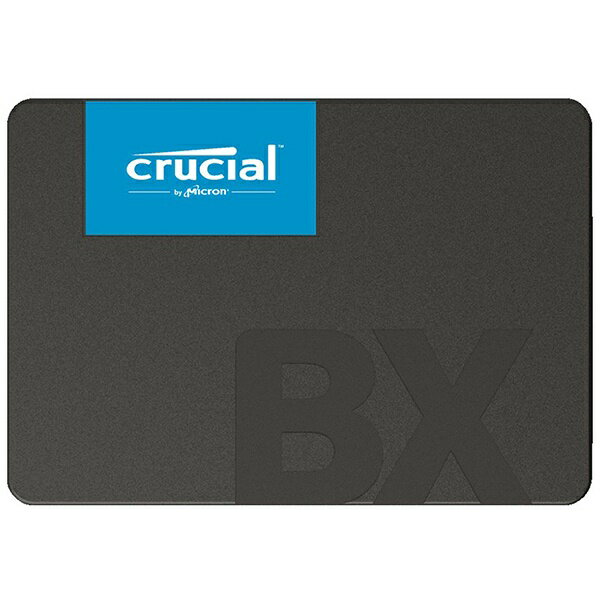
| 店舗名 | 楽天ビック(ビックカメラ×楽天) |
|---|---|
| 価格 | 10,120円(税込) |
| 送料 | 送料別 |
- 内蔵SSDの基本性能と特徴について詳しく理解できる
- 取り付け方法や選び方のポイントがわかる
- よくある質問に答え、購入前の疑問を解消できる
内蔵SSDとは何か?基本的な特徴とメリットを解説
内蔵SSDは、パソコンのデータ保存に使われるストレージの一種で、従来のハードディスクドライブ(HDD)に比べて多くの利点があります。特に、データの読み書き速度が高速で、パソコンの起動やアプリケーションの動作がスムーズになる点が大きな特徴です。SSDは半導体メモリを使っているため、可動部品がなく、衝撃に強いのもポイントです。
このタイプのSSDは、主に2.5インチのサイズで、SATA接続が一般的です。SATA接続は多くのノートパソコンやデスクトップパソコンで対応しており、簡単に交換や増設が可能です。特に、今回ご紹介するモデルは1TBの大容量で、写真や動画、ゲームなどの大きなファイルもたっぷり保存できます。
さらに、内蔵SSDはエネルギー効率が高く、標準的なハードディスクの約45倍の省エネ性能を持っています。これにより、ノートパソコンのバッテリー持続時間が延びることも期待できます。加えて、静音性も高く、動作音がほとんど気にならないのも魅力です。
このように、内蔵SSDはパソコンのパフォーマンスを手軽にアップグレードできるパーツとして、多くのユーザーに支持されています。特に、古いパソコンの動作が遅く感じる方や、ストレージ容量を増やしたい方にはおすすめです。
また、SSDはハードディスクと違い、データの断片化による速度低下が少ないため、長期間快適に使い続けられます。これらのメリットを踏まえると、内蔵SSDはパソコンの性能向上に欠かせないアイテムと言えるでしょう。
内蔵SSDの選び方としては、容量、速度、耐久性、価格のバランスを考えることが大切です。今回のモデルは1TBの容量で、シーケンシャル読み取り速度が540MB/秒、書き込み速度が500MB/秒と、日常使いには十分な性能を備えています。
このように、内蔵SSDはパソコンの快適さを大きく変えるパーツです。初めての方でも取り付けやすく、コストパフォーマンスに優れているため、幅広いユーザーにおすすめできます。
Crucial BX500の性能詳細と特徴を深掘り
今回ご紹介するモデルは、CrucialのBX500シリーズの1TB版です。Crucialは信頼性の高いメモリ製品で知られており、このSSDもその品質の高さが際立っています。まず注目したいのは、シーケンシャル読み取り速度が最大540MB/秒、書き込み速度が最大500MB/秒という点です。これにより、ファイルの読み込みや書き込みが非常にスムーズに行えます。
また、このSSDはSATA3 6Gbpsのインターフェースを採用しており、ほとんどのパソコンで互換性が高いのも魅力です。2.5インチの標準サイズで設計されているため、ノートパソコンやデスクトップパソコンの多くに対応しています。
耐久性の面では、可動部品がないため、衝撃や振動に強く、ハードディスクよりも長持ちしやすいのが特徴です。さらに、電源損失耐性機能が内蔵されており、突然の停電などによるデータ損失を防ぐ設計になっています。これは大切なデータを守る上で非常に心強いポイントです。
加えて、RAIN(Redundant Array of Independent NAND)機能が搭載されており、データの整合性を保つための冗長性が確保されています。これにより、万が一のトラブル時にもデータの安全性が高まります。
エネルギー効率も優れており、標準的なハードディスクの45倍以上の省エネ性能を持っています。これにより、ノートパソコンのバッテリー寿命を延ばし、環境にも優しい設計となっています。
3年間の限定保証が付いているため、購入後も安心して使い続けられます。信頼できるブランドのSSDを選びたい方にはぴったりのモデルです。
内蔵SSDの取り付け方と注意点
内蔵SSDの取り付けは、初めての方でも手順をしっかり押さえれば簡単に行えます。まずはパソコンの電源を切り、電源コードを抜いて安全を確保しましょう。次に、パソコンのケースを開けて、既存のストレージを確認します。
2.5インチのSSDは、通常は専用のベイにネジで固定するか、専用のマウンタを使って設置します。SATAケーブルと電源ケーブルをSSDに接続し、反対側をマザーボードと電源ユニットに接続します。接続が完了したらケースを閉じ、パソコンを起動して認識されているか確認しましょう。
取り付け時の注意点としては、静電気に気をつけることが大切です。静電気はパソコンの内部パーツを壊す原因になるため、作業前に金属部分に触れて体の静電気を放電しておくと安心です。
また、SATAケーブルや電源ケーブルの接続はしっかりと差し込むことが重要です。緩い接続は認識不良や動作不安定の原因になります。取り付け後は、BIOSやOS上でSSDが正しく認識されているかを確認しましょう。
初めての方は、メーカーや販売店の公式サイトにある取り付けガイドや動画を参考にすると、よりスムーズに作業が進みます。手順を一つずつ丁寧に行えば、特別な知識がなくても問題なく取り付けられます。
また、SSDを取り付けた後は、OSのインストールやデータの移行を行う必要があります。クローンソフトを使えば、現在のシステムをそのまま新しいSSDにコピーできるため、作業が簡単になります。
このように、内蔵SSDの取り付けは思ったよりも手軽で、パソコンの性能向上に直結する作業です。ぜひチャレンジしてみてください。
内蔵SSDの選び方のポイント
内蔵SSDを選ぶ際には、いくつかの重要なポイントを押さえることが大切です。まずは容量です。1TBは動画や写真、ゲームなどをたっぷり保存できる十分な容量ですが、用途によってはもっと大きい容量や小さい容量を選ぶこともあります。
次に、接続インターフェースです。今回のモデルはSATA接続ですが、より高速なNVMe接続のSSDもあります。SATAは互換性が高く、ほとんどのパソコンで使えますが、速度を重視するならNVMeも検討してみましょう。
さらに、耐久性も重要なポイントです。SSDは可動部品がないため耐久性が高いですが、製品によって保証期間や耐久性能が異なります。信頼できるブランドや保証がしっかりしている製品を選ぶことをおすすめします。
価格も見逃せません。高性能なSSDは価格が高くなりがちですが、日常使いならコストパフォーマンスの良いモデルで十分です。今回のモデルはリーズナブルな価格でありながら、十分な性能を持っています。
最後に、付加機能もチェックしましょう。電源損失耐性やデータ保護機能があると、突然の停電時でも安心です。今回のモデルにはこれらの機能が搭載されているため、安心して使えます。
これらのポイントを踏まえて、自分の使い方に合ったSSDを選ぶことで、満足度の高いパソコン環境を作ることができます。
- 容量:用途に合わせて1TB前後が人気
- 接続方式:SATAかNVMeかを確認
- 耐久性:保証期間や機能をチェック
- 価格:コストパフォーマンスを重視
- 付加機能:データ保護や電源損失耐性など
内蔵SSDのメリットとデメリットを比較
内蔵SSDには多くのメリットがありますが、一方で注意すべき点もあります。まずメリットから見ていきましょう。最大の利点は、パソコンの動作速度が大幅にアップすることです。起動時間が短縮され、アプリケーションの立ち上がりも速くなります。
また、可動部品がないため、衝撃に強く故障しにくいという点も大きな魅力です。静音性が高く、動作音がほとんど気にならないのも嬉しいポイントです。さらに、消費電力が低いため、ノートパソコンのバッテリー持続時間が延びることも期待できます。
一方で、デメリットもあります。まず、価格が同容量のハードディスクより高めであることです。特に大容量になると価格差が大きくなります。また、書き込み回数に制限があるため、極端に大量の書き込みを繰り返す用途には向かない場合があります。
さらに、SATA接続のSSDはNVMe接続のものに比べて速度が劣るため、最高速を求めるユーザーには物足りないかもしれません。しかし、日常使いには十分な性能を持っているため、コストと性能のバランスを考えると良い選択肢です。
このように、内蔵SSDは多くのメリットを持ちながらも、用途や予算に応じて選ぶことが大切です。購入前に自分の使い方をよく考え、最適なモデルを選びましょう。
- メリット
- 高速な読み書きで快適な動作
- 衝撃に強く耐久性が高い
- 静音性と省エネ性能が優れている
- デメリット
- 価格がハードディスクより高い
- 書き込み回数の制限がある
- SATA接続はNVMeより速度が遅い
よくある質問(FAQ)
Q1:このSSDはどのパソコンに対応していますか?
基本的に2.5インチのSATA接続に対応しているノートパソコンやデスクトップパソコンで使用可能です。古いモデルでもSATAポートがあれば問題ありません。
Q2:取り付けに専門知識は必要ですか?
特別な知識がなくても、付属のガイドやネットの解説動画を見ながら作業すれば簡単に取り付けられます。静電気対策だけはしっかり行いましょう。
Q3:容量はどれくらいが良いですか?
一般的な使い方なら1TBがバランスの良い容量です。写真や動画を多く保存する場合は2TB以上も検討してください。
Q4:データの移行は簡単にできますか?
クローンソフトを使えば、現在のHDDやSSDから簡単にデータを移行できます。無料のツールも多くありますので安心です。
Q5:保証期間はどれくらいですか?
このモデルは3年間の限定保証が付いています。万が一のトラブルにも対応可能です。
まとめ:内蔵SSDで快適なパソコン環境を手に入れよう
内蔵SSDは、パソコンの性能アップに欠かせないパーツです。特に今回ご紹介したモデルは、1TBの大容量と高速な読み書き速度、優れた耐久性を兼ね備えています。SATA接続で多くのパソコンに対応しており、取り付けも初心者でも安心して行えます。
価格もリーズナブルで、コストパフォーマンスに優れているため、パソコンの動作が遅く感じている方やストレージ容量を増やしたい方におすすめです。電源損失耐性やデータ保護機能も搭載されているので、安心して使い続けられます。
購入前には容量や接続方式、耐久性などのポイントをしっかり確認し、自分の使い方に合ったモデルを選びましょう。取り付け後は、クローンソフトを活用して簡単にデータ移行が可能です。
これからパソコンの快適さを向上させたい方は、ぜひ内蔵SSDの導入を検討してみてください。きっと満足のいくパフォーマンスアップを実感できるはずです。

これでパソコンがもっとサクサク動くようになるな

