

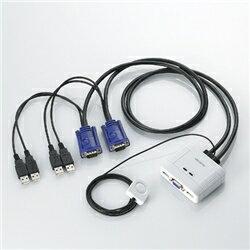
| 店舗名 | ひかりTVショッピング 楽天市場店 |
|---|---|
| 価格 | 5,480円(税込) |
| 送料 | 送料無料 |
- 2台のパソコンで1セットのUSB機器とディスプレイを簡単に共有できる切替器の特徴がわかる
- 対応OSや接続方法、最大解像度などの技術仕様を詳しく理解できる
- 使い方のポイントや注意点、FAQで疑問を解消しやすくなる
USB対応パソコン切替器の基本機能とメリット
パソコンを複数台使う環境では、マウスやキーボード、プリンタなどのUSB機器をそれぞれに用意するのは手間がかかりますよね。そんな時に役立つのがUSB対応パソコン切替器です。この切替器を使えば、2台のパソコンで1セットのUSB機器とディスプレイを共有できるので、スペースの節約やコスト削減につながります。
特にノートパソコンとデスクトップパソコンを併用している方にとっては、切替器があるといちいち機器を差し替える手間がなくなり、作業効率がアップします。手元のスイッチで簡単に切り替えられるので、操作もスムーズです。
また、USB2.0やUSB1.1対応のUSB機器に幅広く対応しているため、古い機器でも問題なく使えるのがうれしいポイント。ディスプレイはD-Sub15ピンのミニコネクターに対応しているので、一般的なモニターと接続可能です。
このように、USB対応パソコン切替器は、複数のパソコンを効率よく使いたい人にぴったりのアイテムと言えます。

これならデスク周りがすっきりして助かるね!
対応OSと機器の幅広さについて
この切替器の魅力の一つは、対応OSの幅広さです。Windowsはもちろん、Mac OS XやmacOSにも対応しているので、異なるOSを使うパソコンを同時に管理したい場合にも役立ちます。
具体的には、Windows 11からWindows 2000までの多くのバージョンに対応しているため、最新のパソコンから古い機種まで幅広くカバーしています。Macに関しても、Intel MacのmacOS 10.12以降やPowerPC機のMac OS X 10.0〜10.5まで対応しているので、さまざまな環境で使いやすいのが特徴です。
USB機器に関しては、USB2.0およびUSB1.1対応の機器なら問題なく接続できるため、マウスやキーボード、プリンタだけでなく、USBメモリや外付けハードディスクなども使えます。
ディスプレイはD-Sub15ピンのミニコネクターに対応しているため、一般的な液晶モニターやプロジェクターとの接続も安心です。これだけ多くの機種や機器に対応しているのは、非常に便利ですね。

古いパソコンも使えるってありがたいなあ
接続インターフェースとケーブルの仕様
切替器の接続部分はパソコン側と周辺機器側で異なり、それぞれの役割が明確になっています。パソコン側はUSB A(オス)×4とD-Sub15ミニ(オス)×2が用意されており、2台のパソコンを同時に接続可能です。
一方、周辺機器側はUSB A(メス)×2とD-Sub15ミニ(メス)×1があり、ここにマウスやキーボード、プリンタ、ディスプレイなどを接続します。こうすることで、2台のパソコンで同じUSB機器とディスプレイを共有できます。
ケーブル長も工夫されており、本体からD-Subコネクター部までは約0.9m、本体から手元スイッチまでは約1.8mとなっています。手元スイッチは操作しやすい場所に設置できるため、切り替えがとてもスムーズです。
また、本体のサイズは幅78.4mm×奥行62.4mm×高さ24.5mmとコンパクトで、重量も305gと軽量なので、デスク上に置いても邪魔になりません。
| 項目 | 仕様 |
|---|---|
| パソコン側インターフェース | USB A(オス)×4、D-Sub15ミニ(オス)×2 |
| 周辺機器側インターフェース | USB A(メス)×2、D-Sub15ミニ(メス)×1 |
| ケーブル長 | 本体-Dsubコネクター部 0.9m、本体-手元スイッチ 1.8m |
| 本体サイズ | 幅78.4mm×奥行62.4mm×高さ24.5mm |
| 重量 | 305g(ケーブル含む) |
手元スイッチがあるから操作が楽だね
最大解像度とディスプレイ対応について
ディスプレイの表示品質も気になるポイントですが、この切替器は最大解像度2048×1536に対応しています。これは一般的なフルHD(1920×1080)を超える解像度で、細かい文字や画像もくっきり表示できるのが特徴です。
D-Sub15ピンのミニコネクターを使うため、古いモニターやプロジェクターとも互換性が高いのがメリットです。特にオフィスや自宅で複数のパソコンを使う場合、画質が落ちることなく快適に作業できるのは大きな魅力と言えます。
ただし、接続するモニターやケーブルの品質によっては最大解像度を十分に発揮できない場合もあるため、できるだけ高品質なケーブルを使うことをおすすめします。
また、解像度が高いと画面の情報量が増え、作業効率もアップします。動画編集やデザイン作業など、細かい画質が求められる用途にも向いています。
これなら画面が見やすくて助かるなあ
切替方法と使い勝手の工夫
この切替器は手元スイッチで切り替えができるタイプです。パソコンの切り替えをボタン一つで簡単に操作できるため、煩わしさがありません。ケーブルも本体から手元スイッチまで1.8mあるので、デスクの好きな場所に置けるのが便利です。
手元スイッチは押しやすいサイズと形状で、誤操作を防ぐ設計になっています。仕事の合間にサッと切り替えられるので、作業の流れを止めることなく使えます。
また、バスパワー駆動なので別途電源ケーブルが不要なのもポイントです。パソコンから電力を供給するため、設置も簡単で配線がスッキリします。
ただし、バスパワーのため消費電力は130mWと低めですが、USB機器の種類や数によっては動作に影響が出る場合もあるので注意が必要です。
電源いらずで手軽に使えるのがいいね
導入時の注意点とトラブル回避のポイント
便利な切替器ですが、導入時にはいくつか注意しておきたいポイントがあります。まず、対応OSや機器の互換性をしっかり確認することが大切です。特に古いOSや特殊なUSB機器は動作保証がない場合もあるので、事前に調べておくと安心です。
また、ケーブルの長さや設置場所も考慮しましょう。手元スイッチの位置が遠すぎると操作が面倒になるため、使いやすい場所に設置してください。
さらに、D-Sub15ピンのミニコネクターはアナログ信号のため、デジタル接続が主流の環境では別途変換アダプターが必要になることもあります。これにより、画質や接続の安定性に影響が出ることもあるので注意が必要です。
最後に、USB機器の電力消費が大きい場合は、バスパワーだけでは不足する可能性があるため、機器の仕様を確認しておくことをおすすめします。
ちゃんと確認してから買うのが大事だね
よくある質問(FAQ)
Q1: MacとWindowsのパソコンを同時に使えますか?
はい、対応OSにMac OS XやmacOSも含まれているため、両方のパソコンを切り替えて使うことが可能です。
Q2: USB3.0の機器は使えますか?
USB2.0およびUSB1.1対応の機器に最適化されているため、USB3.0機器は接続可能ですが、USB3.0の高速転送速度は利用できません。
Q3: 電源は必要ですか?
バスパワー駆動のため、パソコンからの電力供給のみで動作します。別途電源は不要です。
Q4: 切替はどのように行いますか?
手元スイッチを押すことで簡単に切り替えられます。ケーブル長も十分あるので操作しやすいです。
Q5: 最大解像度はどのくらいですか?
最大2048×1536に対応しており、一般的なフルHDを超える高解像度での表示が可能です。
まとめ:2台のパソコンをスマートに使い分ける切替器の魅力
今回ご紹介したUSB対応パソコン切替器は、2台のパソコンで1セットのUSB機器とディスプレイを手軽に共有できる便利なアイテムです。対応OSや機器の幅広さ、最大解像度の高さ、手元スイッチによる簡単操作など、使い勝手の良さが光ります。
バスパワー駆動で電源不要、コンパクトなサイズ感もデスク周りをスッキリさせたい方にぴったり。導入時には対応機器や設置環境の確認が必要ですが、これらをクリアすれば快適なパソコン環境が実現します。
複数台のパソコンを効率よく使いたい方には、ぜひ検討してほしいアイテムです。
これで作業効率がぐっと上がりそう!

