

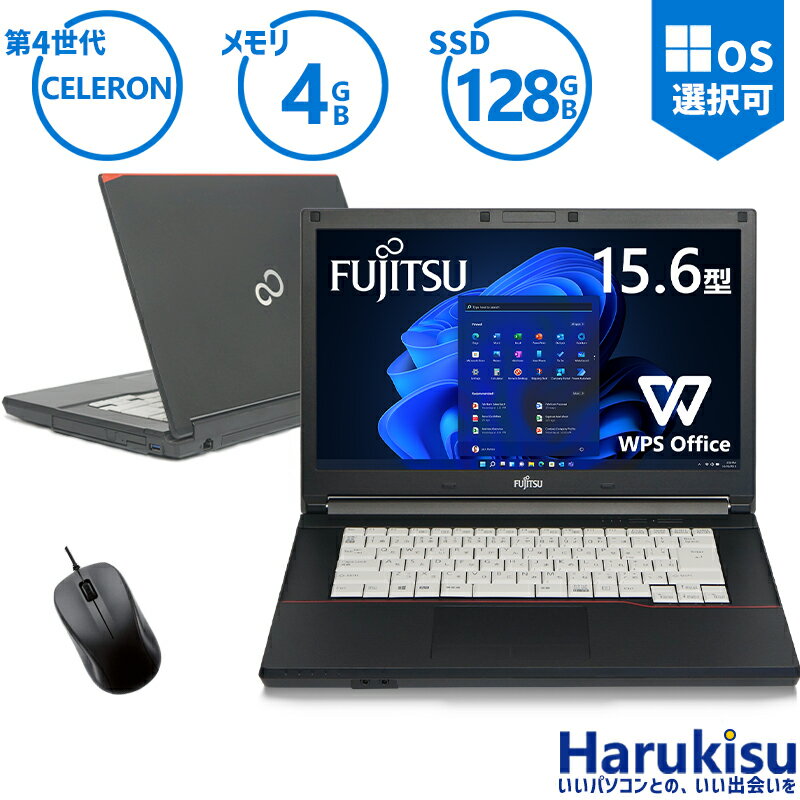
| 店舗名 | ハルキス |
|---|---|
| 価格 | 10,800円(税込) |
| 送料 | 送料無料 |
- 中古パソコン選びのポイントとおすすめのスペックについて理解できる
- 15.6インチの大画面ノートパソコンの利便性や使い勝手がわかる
- コストパフォーマンスに優れたパソコンの活用方法と注意点を知ることができる
中古パソコンを選ぶ際に押さえておきたい基本ポイント
中古パソコンの購入を検討するとき、まず気になるのは「本当に使えるのか」「スペックは十分か」という点ですよね。新品に比べて価格が抑えられる反面、性能や耐久性に不安を感じる方も多いはずです。ここでは、中古パソコン選びの基本ポイントを詳しく解説します。
まずはCPUの世代と性能をチェックしましょう。今回紹介するモデルは第4世代のCeleronを搭載しています。Celeronはエントリーモデル向けのCPUで、ネット閲覧や文書作成などの軽作業に適しています。最新の重いソフトやゲームには向きませんが、日常使いには十分な性能です。
次に注目したいのがメモリ容量です。4GBのメモリは最低限のラインですが、Windows 10や11を快適に動かすにはややギリギリの容量と言えます。もし予算に余裕があれば、増設オプションを利用して8GB以上にするのがおすすめです。これにより、複数のアプリを同時に開いても動作が安定しやすくなります。
ストレージはSSD128GBを搭載しており、HDDに比べて読み書き速度が速いのが特徴です。SSDはパソコンの起動やアプリの立ち上げをスムーズにしてくれるため、快適な操作感が期待できます。容量は128GBと控えめですが、クラウドストレージや外付けドライブを活用すれば問題ありません。
さらに、15.6インチのワイドディスプレイは作業領域が広く、動画視聴や資料作成に適しています。DVD-ROMドライブも付いているので、古いメディアの再生やデータ読み込みも可能です。USB3.0ポートも搭載されているため、外付け機器との接続も高速で行えます。
最後に重要なのは保証とサポートです。中古品は新品と違い、故障リスクが高くなるため、1ヶ月の動作保証が付いているのは安心材料です。ただし、バッテリーの消耗や外観の傷などは保証対象外となる場合が多いため、購入前にしっかり確認しましょう。
- CPUは第4世代Celeronで軽作業向け
- メモリは4GB、増設可能
- SSD128GBで高速起動
- 15.6インチの大画面ディスプレイ
- DVD-ROMドライブ搭載
- USB3.0ポートあり
- 1ヶ月の動作保証付き

これだけ揃って1万円ちょっとならかなりお得だね
15.6インチワイドディスプレイの魅力と活用法
ノートパソコンの画面サイズは使い勝手に大きく影響します。15.6インチのワイドディスプレイは、持ち運びやすさと作業効率のバランスが良いサイズとして人気です。ここでは、このサイズの特徴とその活用方法について詳しく見ていきましょう。
まず、15.6インチはノートパソコンとしては大画面に分類され、作業スペースが広いため、複数のウィンドウを並べて表示したり、細かい文字や画像を見やすくできます。特に文章作成や表計算、プレゼン資料の作成など、ビジネス用途に適しています。
また、動画視聴や写真編集にも向いています。画面が広いと映像の迫力が増し、細部までしっかり確認できるので、趣味や娯楽の時間も充実します。さらに、DVD-ROMドライブが付いているため、昔のDVDを楽しみたい方にも嬉しいポイントです。
持ち運びの面でも、15.6インチは十分に携帯可能なサイズです。重さや厚みは機種によりますが、バッグに入れて外出先での作業や勉強にも使えます。特に自宅と職場や学校の両方で使いたい方にはおすすめです。
さらに、USB3.0ポートの搭載により、外付けハードディスクやUSBメモリとのデータ転送が高速で行えます。これにより、大容量のファイルもストレスなく扱えますし、周辺機器の接続も快適です。
- 広い作業スペースで効率アップ
- 動画や写真の視聴・編集に最適
- DVD-ROMドライブでメディア再生可能
- 持ち運びやすいサイズ感
- USB3.0で高速データ転送

大きな画面だと作業がはかどるね!
SSD搭載のメリットと容量選びのポイント
パソコンのストレージにはHDD(ハードディスクドライブ)とSSD(ソリッドステートドライブ)がありますが、最近ではSSD搭載モデルが主流になりつつあります。ここではSSDのメリットと、128GBという容量の特徴について詳しく解説します。
SSDの最大の特徴は高速な読み書き速度です。HDDに比べてデータのアクセスが速いため、パソコンの起動やアプリの立ち上げがスムーズになります。これにより、日常の作業効率が大幅に向上し、ストレスなく使えるのが大きな魅力です。
また、SSDは可動部品がないため耐衝撃性に優れており、ノートパソコンの持ち運び時に安心感があります。静音性も高く、動作音が気になる方にもおすすめです。
一方で、容量は128GBとやや控えめです。写真や動画、音楽ファイルを大量に保存する場合は容量不足を感じるかもしれません。そのため、必要に応じて外付けストレージやクラウドサービスを活用するのが賢い選択です。
また、今回のモデルは追加オプションでストレージの増設も可能なので、将来的に容量不足を感じたらアップグレードを検討してみてください。SSDの増設はパソコンの動作速度を落とさずに容量を増やせるので、長く使いたい方に向いています。
- 高速起動とアプリのスムーズな動作
- 耐衝撃性と静音性に優れる
- 128GBは軽作業に適した容量
- 外付けやクラウドで容量補完可能
- 増設オプションで容量アップも可能
SSDのおかげで起動が速くて助かるよ
メモリ4GBの使い勝手と増設のメリット
メモリはパソコンの作業領域を担う重要なパーツで、4GBは最低限の容量として位置づけられています。ここでは、4GBメモリの特徴と増設によるメリットについて詳しく説明します。
4GBのメモリは、主にインターネット閲覧やメール、簡単な文書作成などの軽い作業に適しています。Windows 10や11を動かすにはギリギリの容量ですが、無理なく使うためには不要なアプリを閉じるなどの工夫が必要です。
メモリが不足すると、パソコンの動作が遅くなったり、複数の作業を同時に行うとフリーズしやすくなったりします。特にブラウザでタブをたくさん開く方や、画像編集などのやや重い作業をする方は、4GBでは物足りなさを感じるかもしれません。
そこでおすすめなのがメモリの増設です。増設することでパソコンの処理能力が向上し、複数のアプリを同時に快適に使えるようになります。今回のモデルは増設オプションが用意されているため、必要に応じてアップグレードが可能です。
増設の際は、パソコンの仕様に合ったメモリを選ぶことが重要です。対応規格や最大搭載容量を確認した上で購入しましょう。メモリ増設は自分で行うこともできますが、不安な場合は専門店に依頼するのがおすすめです。
- 4GBは軽作業に適した最低限の容量
- 複数作業や重いアプリにはやや不足気味
- 増設で動作が安定し快適に
- 増設オプションが利用可能
- 対応規格を確認して購入することが大切
増設すればもっとサクサク動くんだね
Officeソフト付きでビジネスも安心
パソコンを選ぶ際に重要なポイントの一つがオフィスソフトの有無です。今回のモデルにはWPS Office2の最新版が永久ライセンスで付属しているため、別途購入する必要がありません。ここでは、このオフィスソフトの特徴と活用方法について紹介します。
WPS Office2は、WordやExcel、PowerPointと互換性のあるソフトで、文書作成や表計算、プレゼン資料の作成に対応しています。Microsoft Officeと比べて価格が抑えられているため、コストパフォーマンスに優れているのが魅力です。
また、操作画面がシンプルでわかりやすく、初心者でも使いやすい設計となっています。ビジネスシーンだけでなく、学生のレポート作成や家庭での家計簿管理など、幅広い用途に活用可能です。
さらに、永久ライセンスなのでアップデートも受けられ、長期間安心して使い続けられます。中古パソコンでOfficeソフト付きは珍しいため、初めてパソコンを購入する方や予算を抑えたい方に特におすすめです。
- Word・Excel・PowerPoint互換のWPS Office2搭載
- コストパフォーマンスに優れる
- 初心者でも使いやすい操作画面
- ビジネスや学習、家庭で幅広く活用可能
- 永久ライセンスで長期間利用可能
Officeが付いているのは本当に助かるよ
中古パソコンの注意点と購入前のチェックポイント
中古パソコンは価格が安い反面、購入前にしっかり確認しておきたい注意点があります。ここでは、トラブルを避けるためのポイントを詳しく解説します。
まず、外観の状態を確認しましょう。中古品のため、傷や塗装の剥がれ、汚れがあることが多いですが、使用上問題がなければ許容範囲です。ただし、ゴム足やPCカードスロットのダミー、SDスロットの欠品は保証対象外となる場合があるため、気になる方は事前に問い合わせてください。
バッテリーは消耗品なので、充電できなくてもACアダプターを接続した状態で使用できれば保証対象外となります。バッテリーの状態が気になる場合は、新品交換オプションを検討しましょう。
また、特殊機能キーやFnキーの操作が一部使えない場合があるので、特定の機能を多用する方は注意が必要です。OSのバージョンとプロダクトキーシールの記載が異なることもありますが、使用には問題ありません。
購入後は必ず動作チェックを行い、初期不良があれば速やかに連絡しましょう。1週間を過ぎると往復送料の負担が発生することが多いため、早めの確認が大切です。データのバックアップも忘れずに行い、強制終了は避けて正常シャットダウンを心がけてください。
- 外観の傷や汚れは許容範囲
- バッテリーは消耗品で保証対象外の場合あり
- 特殊キーの動作に制限があることも
- OSバージョンとシールの違いは問題なし
- 購入後は速やかな動作チェックを推奨
中古だからこそ、しっかり確認が大事だね
FAQ:よくある質問とその回答
ここでは、中古パソコンを購入する際によくある質問とその回答をまとめました。購入前の疑問解消にぜひお役立てください。
| 質問 | 回答 |
|---|---|
| 1ヶ月の保証内容は何ですか? | 動作保証が対象で、バッテリーや外観の傷は保証対象外となります。 |
| OSのバージョンは変更できますか? | 追加オプションでWindows 10から11への変更が可能です。 |
| メモリやストレージの増設は自分でできますか? | 可能ですが、対応規格を確認し、専門知識がない場合は専門店に依頼することをおすすめします。 |
| バッテリーが充電できない場合はどうなりますか? | ACアダプター接続での使用が推奨され、保証対象外となることが多いです。 |
| Officeソフトはどのようなものですか? | WPS Office2の最新版で、Word・Excel・PowerPoint互換のソフトが付属しています。 |
まとめ:コスパ良しの15.6インチ中古ノートパソコンの魅力
今回ご紹介した15.6インチの中古ノートパソコンは、エントリーモデルながらSSD搭載で快適な動作が期待でき、Officeソフトも付属しているためビジネスや学習に幅広く使えます。価格は10,800円と非常にリーズナブルで、初めてのパソコンやサブ機としてもおすすめです。
ただし、中古品ならではの外観の傷やバッテリーの消耗には注意が必要です。購入前にしっかりチェックし、保証内容を理解した上で選ぶことが大切です。メモリやストレージの増設オプションもあるため、使い方に合わせてカスタマイズも可能です。
15.6インチの大画面は作業効率を高め、DVD-ROMドライブやUSB3.0ポートも搭載しているので、幅広い用途に対応できます。コストを抑えつつ、実用的なパソコンを探している方にはぴったりの一台と言えるでしょう。
これなら初めてのパソコンにもぴったりだね

