

| 店舗名 | PFUダイレクト楽天市場店 |
|---|---|
| 価格 | 3,850円(税込) |
| 送料 | 送料別 |
- ScanSnap連携ソフトの基本的な機能と使い方がわかる
- DocuWorksとのスムーズな連携方法や対応機種について理解できる
- 導入前に知っておきたいメリットや注意点、FAQも確認できる
ScanSnap連携ソフトウェア「Scan to DocuWorks」とは?
ScanSnap連携ソフトウェア「Scan to DocuWorks」は、紙文書をデジタル化し、DocuWorksというドキュメント管理ソフトに直接保存できる便利なツールです。これまで紙の書類をスキャンしてPDFに保存し、それをさらにDocuWorks文書に変換するという手間がかかっていましたが、このソフトを使うことで、そのプロセスを大幅に簡略化できます。つまり、スキャンしたデータをワンクリックでDocuWorksに取り込めるようになるわけです。
DocuWorksは、まるで机の上に紙を並べているかのように文書を扱えるソフトウェアで、書類の整理や共有がとてもスムーズに行えます。紙の書類をデジタル化して管理する際、効率を求めるならこの連携ソフトは非常に役立ちます。
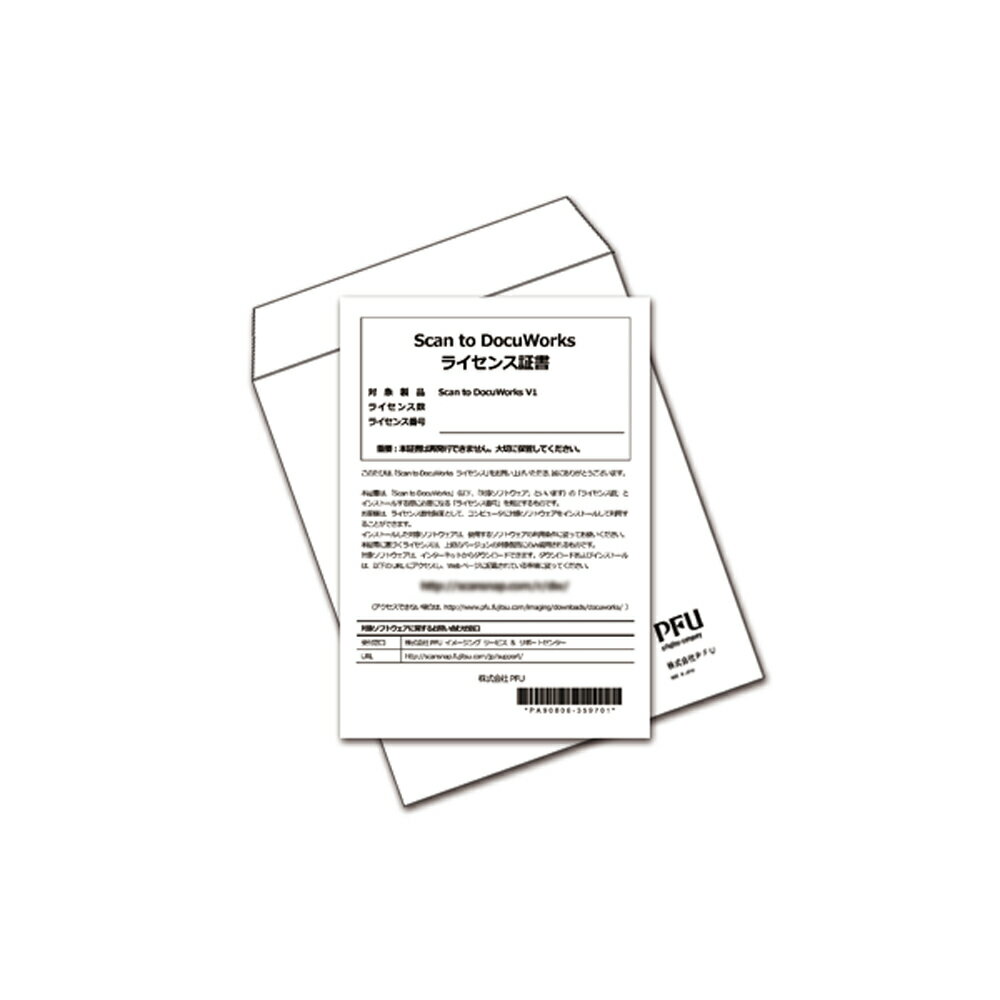
価格は3,850円と手頃で、1ライセンスから購入可能。導入のハードルも低いのが魅力です。ライセンス証書とスタートアップガイドが付属し、ダウンロードしてすぐに使い始められます。
このソフトを導入すれば、スキャンから保存までの手間が減り、作業効率がアップ。特に大量の書類を扱うオフィスや現場で重宝されるでしょう。

これなら面倒な変換作業がなくなって助かるよ
ScanSnapとDocuWorksの連携方法を詳しく解説
「Scan to DocuWorks」は、ScanSnapとDocuWorksの両方から簡単に連携できる点が特徴です。具体的には、ScanSnapのスキャン機能から直接DocuWorksに保存できるほか、DocuWorksの画面からスキャン操作を起動することも可能です。
ScanSnap側からの連携方法は、対応機種によって操作が少し異なります。例えば、iX2500やiX1600、iX1500の場合は、タッチパネルに表示される「DocuWorksに保存」アイコンを押すだけでスキャンから保存まで自動で完了します。その他の機種でも、スキャンボタンを押すだけでDocuWorks文書に変換され、DocuWorksのフォルダに保存されます。
DocuWorks側からの連携方法は、DocuWorksの操作画面にあるボタンをクリックすると、ScanSnapが起動してスキャンを開始。スキャンした文書はそのままDocuWorksのフォルダに保存されます。これにより、DocuWorks上での文書管理がさらに便利になります。
どちらの方法も、ユーザーの作業スタイルに合わせて選べるのが嬉しいポイントです。スキャンと保存を一連の流れで行えるため、時間短縮にもつながります。
- ScanSnapのタッチパネルから直接保存
- DocuWorksの画面からスキャン起動
- 自動でDocuWorks文書に変換

どっちからでも使えて便利ね
対応機種とシステム要件について
このソフトウェアの対応機種は多岐にわたり、ScanSnapの主要モデルに幅広く対応しています。具体的には、iX2500、iX1600、iX1400、iX1300、iX100、iX1500、SV600、S1300i、S1100といった機種で利用可能です。これらの機種を持っている方なら、特別な設定なしにすぐに連携を始められます。
また、対応するDocuWorksのバージョンは9.1(日本語版)です。最新のDocuWorksを利用している場合は問題なく使えますが、古いバージョンの場合はアップデートが必要になることもあります。
システム要件としては、Windows環境が基本となっており、ScanSnapとDocuWorksが正常に動作するPCであれば問題なく利用可能です。導入前には自分の環境が対応しているかどうか、公式サイトやスタートアップガイドで確認しておくことをおすすめします。
| 対応ScanSnap機種 | 対応DocuWorksバージョン | 備考 |
|---|---|---|
| iX2500, iX1600, iX1400, iX1300, iX100, iX1500, SV600, S1300i, S1100 | DocuWorks 9.1(日本語版) | Windows対応 |
自分の機種が対応しているかチェックしておこう
OCR機能で文字認識もスムーズに
「Scan to DocuWorks」にはOCR(文字認識)機能も搭載されており、スキャンした文書の文字を認識してテキスト化することが可能です。これにより、画像として保存されるだけでなく、文書内の文字検索や編集も行いやすくなります。
OCR処理があることで、紙の書類をただデジタル化するだけでなく、活用の幅が広がるのが大きなメリットです。例えば、過去の契約書や報告書などをスキャンしてテキスト検索できるようになれば、必要な情報をすぐに見つけられます。
ただし、OCRの精度は原稿の状態や文字の種類によって変わるため、完全に誤認識がないわけではありません。特に手書き文字や複雑なレイアウトの文書では、認識精度が落ちることがあります。
- テキスト検索が可能になる
- 文書の編集やコピーがしやすくなる
- 文書管理の効率化に貢献
文字も読み取ってくれるなんて頼もしいね
導入のメリットと業務効率化への効果
この連携ソフトを導入する最大のメリットは、スキャンからDocuWorksへの保存までの作業が劇的に簡単になることです。これまでのようにPDFで一旦保存し、別途変換作業をする必要がなくなるため、作業時間を大幅に短縮できます。
業務効率化に直結するポイントは以下の通りです。
- ワンクリックでスキャンから保存まで完結
- 複数の書類をまとめて管理しやすい
- OCR機能で文書検索がスムーズ
- 対応機種が多く、導入しやすい
また、紙の書類をデジタルで一元管理できるため、オフィスのペーパーレス化にも役立ちます。書類の紛失リスクを減らし、必要なときにすぐアクセスできるのは大きな安心材料です。
価格も3,850円と比較的リーズナブルで、初期投資を抑えつつ業務改善を図りたい方にぴったりです。
これなら毎日の書類整理がぐっと楽になるね
導入前に知っておきたい注意点
便利なソフトですが、導入前にはいくつか注意しておきたいポイントもあります。まず、対応機種やDocuWorksのバージョンが限定されているため、自分の環境が合っているかしっかり確認することが重要です。
また、OCR機能は万能ではなく、文字認識の精度に限界があることも覚えておきましょう。特に手書き文字や特殊なフォントの場合は、認識ミスが起こることがあります。
さらに、ソフトのインストールや設定には多少のPC操作スキルが求められます。初めて導入する場合は、スタートアップガイドをよく読み、必要に応じてサポートを利用するのがおすすめです。
最後に、ライセンスは1台のPCに対して1ライセンス必要なので、複数台で使いたい場合はライセンス数を検討してください。
- 対応機種・バージョンを事前に確認
- OCRの認識精度には限界がある
- インストール時の操作に注意
- ライセンスは1台1つ必要
ちょっと準備が必要そうだけど、慣れれば便利だね
よくある質問(FAQ)
Q1: ScanSnap以外のスキャナーでも使えますか?
A1: 本ソフトはScanSnap専用の連携ソフトウェアのため、他社製スキャナーには対応していません。
Q2: DocuWorksのバージョンが古いのですが使えますか?
A2: 対応バージョンはDocuWorks 9.1(日本語版)となっております。古いバージョンの場合は動作保証がありませんので、アップデートをご検討ください。
Q3: OCR機能はどの程度の精度ですか?
A3: 一般的な印刷文字であれば高い精度で認識可能ですが、手書きや特殊フォントは認識が難しい場合があります。
Q4: 複数台のPCで使いたい場合はどうすればよいですか?
A4: ライセンスは1ライセンスにつき1台のPCでの使用となります。複数台で使用する場合は、必要な台数分のライセンスを購入してください。
困ったときはFAQをチェックしてみよう
まとめ:ScanSnap連携ソフトで文書管理をもっと快適に
ScanSnap連携ソフト「Scan to DocuWorks」は、紙の書類をデジタル化し、DocuWorksでの管理をスムーズにするための強力なツールです。スキャンから保存までの手間を省き、OCR機能で文字認識も可能。対応機種も豊富で、多くのユーザーにとって使いやすい仕様となっています。
価格も3,850円と導入しやすく、オフィスのペーパーレス化や業務効率化に役立つでしょう。ただし、導入前には対応環境の確認やOCRの限界、ライセンス数など注意点も把握しておくことが大切です。
これから文書管理を見直したい方や、ScanSnapとDocuWorksをより便利に使いたい方におすすめのソフトウェアです。
これで書類整理がもっとラクになるね

