

| 店舗名 | SPD楽天市場店 |
|---|---|
| 価格 | 11,880円(税込) |
| 送料 | 送料無料 |
- ノートパソコンの性能を引き出すメモリの選び方が分かる
- DDR4メモリの特徴とDDR3との違いを詳しく理解できる
- 16GBデュアルチャネルメモリのメリットと活用法が分かる
ノートパソコン用メモリの基本知識と選び方
ノートパソコンの動作速度や快適さは、CPUやストレージだけでなく、メモリの性能にも大きく左右されます。特にメモリ容量や速度は、複数のアプリケーションを同時に使う際や、大容量のデータを扱うときに重要なポイントです。ここでは、ノートパソコン用メモリの基礎知識と選び方のポイントを分かりやすく解説します。
まず、ノートパソコン用メモリはデスクトップ用と異なり、SODIMM(Small Outline Dual Inline Memory Module)という小型の形状が主流です。これはノートパソコンの限られたスペースに収まるように設計されており、サイズやピン数が異なるため、デスクトップ用メモリとは互換性がありません。
次に、メモリの容量ですが、一般的には8GB以上を推奨します。特に複数のアプリを同時に使う方や、動画編集やゲームなど負荷の高い作業をする場合は16GB以上が理想的です。容量が不足すると、パソコンの動作が遅くなったり、フリーズの原因にもなります。
また、メモリの速度も重要な要素です。速度は「MHz」や「MT/s(メガトランスファー毎秒)」で表され、数値が大きいほど高速です。ノートパソコン用メモリではDDR4-2666(2666MT/s)が一般的で、DDR3-1600などの旧世代メモリに比べてパフォーマンスが向上しています。
さらに、互換性も見逃せません。購入前には必ずパソコンのマザーボードが対応するメモリの種類や最大容量を確認しましょう。対応していないメモリを購入すると動作しない場合がありますので注意が必要です。
- ノートパソコン用はSODIMM形状
- 最低でも8GB、できれば16GB以上が快適
- DDR4-2666などの高速メモリが主流
- 対応機種を必ず確認すること
これらのポイントを押さえておくと、メモリ選びで失敗するリスクを減らせます。特に長く使うパソコンなら、将来的なアップグレードも視野に入れて容量や速度に余裕を持たせるのがおすすめです。

これなら僕にもわかりやすいし、どれを選べばいいか迷わないね
DDR4メモリの特徴とDDR3との違い
メモリの世代は進化しており、現在主流なのはDDR4ですが、以前はDDR3が多く使われていました。ここでは、DDR4メモリの特徴と、旧世代のDDR3との違いについて詳しく解説します。
DDR4はDDR3に比べて動作電圧が1.2Vと低く、省電力性能が高いのが大きな特徴です。DDR3の動作電圧は1.5Vであるため、DDR4は約20%も消費電力を削減でき、バッテリー駆動時間の延長に貢献します。ノートパソコンではバッテリー持ちが重要なので、この省電力性能は見逃せません。
また、DDR4は転送速度が速く、DDR3の最大1600MT/sに対し、DDR4は2133MT/s以上が標準です。これにより、データの読み書きが高速化し、アプリケーションの起動やファイル操作がスムーズになります。特に複数のアプリを同時に使う場合や、大容量のデータを扱う作業で恩恵を感じやすいです。
さらに、DDR4はメモリモジュールの容量も大きくなっており、1枚あたり最大32GBまで対応可能です。これに対しDDR3は最大16GB程度が一般的です。これにより、ノートパソコンのメモリスロット数が限られていても、より大容量のメモリを搭載できるようになりました。
その他、DDR4は内部のエラー訂正機能や信号の安定性が向上しており、より安定した動作が期待できます。これらの技術的な進化により、ノートパソコンの性能向上に大きく貢献しています。
- 動作電圧が低く省電力
- 転送速度がDDR3より30%以上高速
- 最大容量が大きい
- 安定性と信頼性が向上
これらの特徴を踏まえると、最新のノートパソコンやアップグレードにはDDR4メモリが最適と言えます。旧世代のDDR3からの乗り換えであれば、パフォーマンスとバッテリー持ちの両面でメリットを実感できるでしょう。

新しいメモリに変えたら、パソコンの動きがずっと快適になるんだね
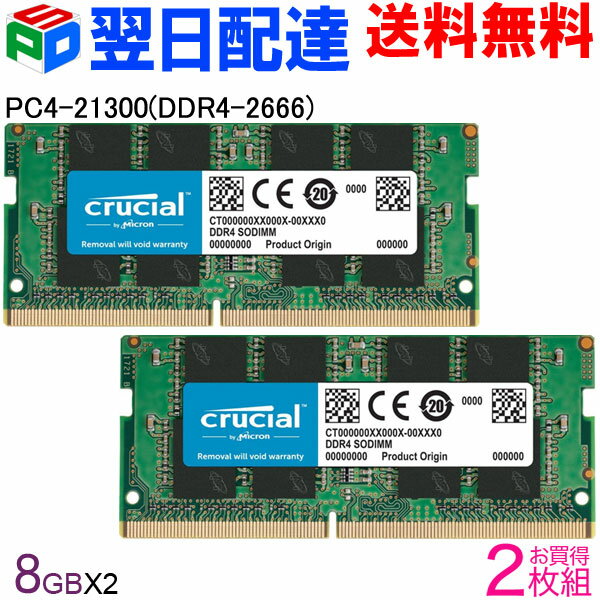
16GB(8GBx2枚)デュアルチャネルメモリのメリット
メモリを増設する際、単一の16GBモジュールを使う方法と、8GBのモジュールを2枚使うデュアルチャネル構成があります。ここでは、16GB(8GBx2枚)のデュアルチャネルメモリのメリットについて詳しく解説します。
まず、デュアルチャネルとは、2枚のメモリモジュールを同時に動作させることで、データの転送速度を理論上2倍にできる技術です。これにより、システム全体のパフォーマンスが向上し、特に動画編集やゲーム、複数のアプリを同時に使う場合に効果を発揮します。
単一モジュールの場合、メモリ帯域幅は1チャネル分ですが、2枚のモジュールを使うと2チャネル分の帯域幅を確保できるため、CPUがメモリにアクセスする速度が速くなります。これにより、処理速度のボトルネックが減り、快適な動作が期待できます。
また、8GBx2枚の構成は、メモリの容量面でもバランスが良く、16GBという十分な容量を確保しつつ、デュアルチャネルのメリットも享受できます。ノートパソコンの多くは2スロット構成なので、両方を埋めることで最大限のパフォーマンスを引き出せます。
さらに、2枚のモジュールを使うことで、万が一片方のモジュールに問題があった場合でも、交換が容易でコスト面でも効率的です。単一の大容量モジュールに比べて、トラブル時の対応がしやすいのも利点の一つです。
- メモリ帯域幅が2倍に拡大
- 複数アプリの同時使用が快適に
- ノートPCの2スロットを最大活用
- トラブル時の交換が容易
このように、16GB(8GBx2枚)のデュアルチャネルメモリは、性能と実用性の両面で非常に優れた選択肢です。特にパソコンの動作をより快適にしたい方にはおすすめです。
メモリの速度とレイテンシの関係について
メモリの性能を語る上で、「速度」と「レイテンシ」は重要なキーワードです。速度はデータ転送の速さを示し、レイテンシはデータアクセスの遅延時間を意味します。ここでは、これらの関係とノートパソコン用メモリにおける影響について詳しく説明します。
速度はMHzやMT/sで表され、数値が大きいほど高速です。例えば、DDR4-2666は2666MT/sの速度を持ち、DDR3-1600よりも約30%以上高速です。速度が速いほど、大量のデータを短時間で処理できるため、アプリケーションの起動やファイルの読み書きがスムーズになります。
一方、レイテンシはCL(CASレイテンシ)という値で表されます。これはメモリがCPUの要求に応答するまでのクロック数を示し、数値が小さいほど応答が速いことを意味します。例えば、CL19は19クロックの遅延を示します。
速度が速くてもレイテンシが高いと、実際のパフォーマンスが思ったほど伸びない場合があります。逆に、速度がやや低くてもレイテンシが低ければ、体感速度が良くなることもあります。したがって、速度とレイテンシのバランスが重要です。
実際には、ノートパソコン用のDDR4メモリではCL19が標準的であり、速度とレイテンシのバランスが取れています。高性能なゲーミングノートやクリエイター向けモデルでは、さらに低レイテンシのメモリが使われることもありますが、一般的な用途ではCL19で十分です。
- 速度はデータ転送の速さを示す
- レイテンシは応答の遅延時間
- 速度とレイテンシのバランスが重要
- ノートPC用はCL19が標準的
このように、メモリを選ぶ際は単に速度だけでなく、レイテンシも考慮するとより快適なパソコン環境を作れます。特にアップグレード時は、元のメモリと同じか近いレイテンシの製品を選ぶことをおすすめします。
速度だけじゃなくて、遅延も気にしたほうがいいんだね
メモリの互換性と取り付け時の注意点
メモリを購入し増設や交換をする際に最も重要なのが、パソコンとの互換性です。互換性が合わないと、メモリが認識されなかったり、動作が不安定になることがあります。ここでは、互換性の確認ポイントと取り付け時の注意点を詳しく解説します。
まず、メモリの種類(DDR3、DDR4など)がパソコンのマザーボードに対応しているかを確認しましょう。ノートパソコンの場合は、SODIMM形状であることも必須条件です。デスクトップ用のDIMM形状は物理的に合わないため注意してください。
次に、メモリの速度や容量の上限も確認が必要です。パソコンの仕様書やメーカーの公式サイトで、対応可能な最大容量や推奨速度を調べてください。これを超えるメモリを搭載すると、認識しなかったり、不安定になる可能性があります。
また、デュアルチャネル構成にする場合は、同じ容量・速度・メーカーのメモリを組み合わせるのが理想的です。異なる仕様のメモリを混在させると、最も遅いモジュールに合わせて動作したり、動作しないこともあります。
取り付け時は、静電気に注意しつつ、メモリスロットの切り欠きに合わせてしっかりと差し込むことが大切です。無理に押し込むと破損の原因になるので、ゆっくり確実に装着してください。取り付け後は、BIOSやOSで正しく認識されているか確認しましょう。
- 対応するメモリ種類と形状を必ず確認
- 最大容量と速度の上限を調べる
- デュアルチャネルは同仕様のメモリ推奨
- 静電気と物理的な取り付けに注意
これらのポイントを守ることで、トラブルなくメモリのアップグレードが行えます。特に初めての方は、事前の情報収集と慎重な作業が成功のカギです。
メモリの性能を最大限に活かすための活用法
高性能なメモリを搭載しても、使い方次第でその効果を十分に発揮できないことがあります。ここでは、メモリの性能を最大限に活かすためのポイントや活用法を紹介します。
まず、メモリ容量を有効に使うためには、不要なアプリケーションやバックグラウンドプロセスを整理することが大切です。メモリを大量に消費するソフトが複数起動していると、せっかくの大容量メモリも不足気味になってしまいます。
次に、OSやアプリケーションの設定でメモリ管理を最適化する方法もあります。例えば、仮想メモリの設定を見直したり、キャッシュ機能を活用することで、メモリの効率的な使用が可能です。
また、デュアルチャネルメモリの性能を引き出すには、メモリスロットに正しく装着されていることが前提です。1枚ずつ差すのではなく、ペアで差すことで帯域幅が拡大し、パフォーマンスが向上します。
さらに、定期的なメモリのクリーニングや再起動も効果的です。長時間パソコンを使い続けるとメモリの断片化や不要なデータが溜まり、動作が遅くなることがあります。再起動でメモリをリセットし、快適な状態を保ちましょう。
- 不要なアプリやプロセスを整理する
- OSのメモリ管理設定を最適化
- デュアルチャネルはペアで装着
- 定期的な再起動でメモリをリフレッシュ
これらの活用法を実践することで、メモリの性能を無駄なく引き出せ、ノートパソコンの快適さをより高められます。
メモリを増やしたら、ちゃんと使いこなしたいね
よくある質問(FAQ)コーナー
ここでは、ノートパソコン用メモリに関してよく寄せられる質問とその回答をまとめました。購入やアップグレードの参考にしてください。
| 質問 | 回答 |
|---|---|
| Q1: DDR3のパソコンにDDR4メモリは使えますか? | いいえ。DDR3とDDR4は物理形状や電圧が異なるため互換性がありません。対応するメモリを選ぶ必要があります。 |
| Q2: 8GBのメモリを2枚買うメリットは何ですか? | デュアルチャネル構成により、メモリ帯域幅が広がり、処理速度が向上します。 |
| Q3: メモリの取り付けは自分でできますか? | 基本的には可能ですが、静電気対策や正しい装着方法を守ることが重要です。自信がない場合は専門店に依頼しましょう。 |
| Q4: メモリの速度はどれくらい重要ですか? | 速度が速いほどデータ処理がスムーズになりますが、体感できる差は使用環境によって異なります。 |
| Q5: メモリの永久保証とは何ですか? | 製品の故障や不具合があった場合、メーカーが無期限で交換や修理に対応する保証制度です。 |
まとめ:ノートパソコンの性能を引き出すメモリ選びのポイント
ノートパソコン用メモリの選び方は、容量・速度・互換性の3つのポイントを押さえることが重要です。特に16GB(8GBx2枚)のデュアルチャネル構成は、性能と安定性のバランスが良く、多くのユーザーにおすすめできます。
最新のDDR4メモリは、省電力で高速、かつ大容量対応が可能なため、旧世代のDDR3からのアップグレードに最適です。購入前には必ずパソコンの対応状況を確認し、適切な製品を選びましょう。
また、メモリの性能を活かすためには、正しい取り付けと日常のメモリ管理も欠かせません。今回のポイントを参考に、快適なノートパソコン環境を作ってください。
これでメモリのことがよく分かったし、アップグレードに挑戦してみようかな

