

| 店舗名 | エーワンケント楽天市場店 |
|---|---|
| 価格 | 7,980円(税込) |
| 送料 | 送料無料 |
- 中古デスクトップ用4TB SATA HDDの特徴と選び方がわかる
- 安心して使える中古HDDの状態確認ポイントを理解できる
- フォーマットや活用方法など、初心者でもわかる使い方のコツが学べる
4TBの大容量HDDがもたらすメリットとは?
パソコンのストレージ容量が足りなくなってきたと感じることはありませんか?特に動画や写真、ゲームデータなど大きなファイルを扱う方にとっては、容量不足はストレスの原因になりがちです。そこでおすすめしたいのが、4TBの大容量HDDです。4TBという容量は、一般的な使い方であれば数千時間分の動画や数万枚の写真を保存できるほどの余裕があります。
この容量の大きさは、単にファイルをたくさん保存できるだけでなく、パソコンの動作をスムーズに保つためのバックアップやデータ整理も効率的に行える点が魅力です。特にデスクトップPCでの増設用としては、4TBあれば複数の用途に対応可能。例えば、仕事用のデータ保存、趣味の写真や動画の管理、さらにはゲームのインストール領域としても十分な容量を確保できます。
また、4TBのHDDは価格面でもコストパフォーマンスが良く、容量単価が下がっているため、手軽に大容量ストレージを手に入れられるのもポイントです。中古品であっても、動作確認済みであれば安心して利用できるため、初めての増設や容量アップにぴったりの選択肢となります。
さらに、4TBのHDDはNAS(ネットワーク接続ストレージ)や外付けドライブとしても活用できるため、用途の幅が広がるのも魅力です。大容量のデータを複数のデバイスで共有したい場合や、定期的なバックアップを取りたい方にもおすすめです。
このように、4TBの大容量HDDは、デスクトップPCのストレージ不足を解消するだけでなく、データ管理の効率化や用途の多様化にも貢献します。中古品でも動作確認がしっかり行われているものを選べば、コストを抑えつつ安心して使えるのが嬉しいポイントです。

これだけ容量があれば、動画編集も安心してできそうだね
中古HDDの状態確認と安心して使うためのポイント
中古のHDDを購入するときに気になるのが「本当に問題なく使えるの?」という点です。新品と違い、過去の使用状況や経年劣化があるため、慎重に選ぶ必要があります。ここでは、中古HDDの状態をチェックする際に注目したいポイントを詳しく解説します。
まず重要なのは「動作確認済み」であること。販売元がしっかりと動作テストを行い、問題なく読み書きできることを保証している商品を選ぶと安心です。今回紹介する商品は、動作確認済みでデータも削除済みなので、すぐに使い始めることができます。
次に「健康状態の確認」も大切です。HDDには「S.M.A.R.T.」という自己診断機能があり、これをチェックすることで故障の兆候をある程度把握できます。販売店が「健康状態は全部正常」としている場合は、少なくとも重大な不具合はないと考えて良いでしょう。ただし100%の保証はできないため、使用中は定期的にバックアップを取ることをおすすめします。
また、外観の状態も確認ポイントです。中古品なので多少の傷や汚れは避けられませんが、あまりに目立つ損傷がある場合は内部に影響がある可能性もあります。今回の商品は外部に多少の汚れや傷があるものの、機能には問題ないとされています。
最後に、複数在庫がありランダム発送となる場合は、個別の製造年やシリアル番号が異なることがあります。これは中古品ならではの特徴なので、特定の個体にこだわらない方には問題ありません。
これらのポイントを押さえれば、中古HDDでも安心して使えるものを選べます。特に動作確認済みで健康状態が良好とされている商品は、コストを抑えつつ信頼性の高いストレージを手に入れるチャンスです。

中古でもしっかりチェックされているなら安心ね
3.5インチSATA HDDの特徴とデスクトップPCでの活用法
3.5インチのSATA接続HDDは、デスクトップパソコンの標準的なストレージとして広く使われています。ここでは、このタイプのHDDの特徴と、どのように活用できるかを詳しくご紹介します。
まず、3.5インチHDDはノートパソコン用の2.5インチHDDに比べて物理的に大きく、容量も大きいのが特徴です。今回の4TBモデルもこのサイズで、安定した性能と大容量を両立しています。SATA接続は高速なデータ転送を可能にし、ほとんどのデスクトップPCで標準的に対応しています。
デスクトップPCに増設するときは、内部の空きベイに取り付け、SATAケーブルと電源ケーブルを接続するだけで簡単に導入できます。これにより、ストレージ容量を手軽に拡張でき、パソコンの使い勝手が大幅に向上します。
また、3.5インチHDDは冷却性能が高く、長時間の稼働でも安定しています。動画編集やゲームプレイなど、負荷のかかる作業にも向いているのが嬉しいポイントです。さらに、NAS(ネットワークアタッチトストレージ)に組み込むことで、家庭内やオフィス内でのファイル共有にも活用可能です。
ただし、3.5インチHDDはノートパソコンには対応していないため、デスクトップPCやNASなど、設置スペースが確保できる機器での使用が前提となります。取り付けの際は、静電気対策やケーブルの取り回しに注意しましょう。
このように、3.5インチSATA HDDは大容量と安定性を兼ね備えた、デスクトップPCの増設に最適なストレージです。中古品でも動作確認済みのものならコストを抑えて容量アップが可能なので、パソコンの快適さを手軽に向上させたい方におすすめです。
取り付けも簡単そうで助かるなあ
中古HDDのフォーマット方法と初期設定の手順
中古のHDDを購入したら、まず最初に行いたいのがフォーマットです。フォーマットとは、HDDをパソコンが認識できるように初期化し、データを保存する準備をする作業のことです。中古品はデータ削除済みですが、到着後に必ずフォーマットを行ってから使い始めることをおすすめします。
Windows10やWindows11でのフォーマット方法は比較的簡単です。まず、HDDをパソコンに接続したら、スタートメニューから「ディスクの管理」を開きます。ここで新しいドライブとして認識されているか確認し、未割り当ての領域があれば右クリックして「新しいシンプルボリューム」を選択します。
ウィザードに従ってパーティションのサイズを指定し、ファイルシステムは通常「NTFS」を選択します。最後にフォーマットを実行すれば完了です。この作業により、HDDはパソコンで使える状態になります。
もしフォーマットの手順がわからない場合は、販売店が提供している動画やサポートを活用すると安心です。初心者でも迷わず進められるように丁寧に解説されているので、安心して作業できます。
なお、フォーマット中はデータが完全に消去されるため、既に必要なデータが入っている場合は必ずバックアップを取ってから行いましょう。中古品の場合は初期状態なので心配ありませんが、作業中は電源を切らないように注意してください。
このように、フォーマットは中古HDDを安全に使うための最初のステップです。手順を理解しておくことで、スムーズに増設作業を進められます。
動画で見られるから助かるね
信頼できる大手メーカー製HDDの特徴と安心感
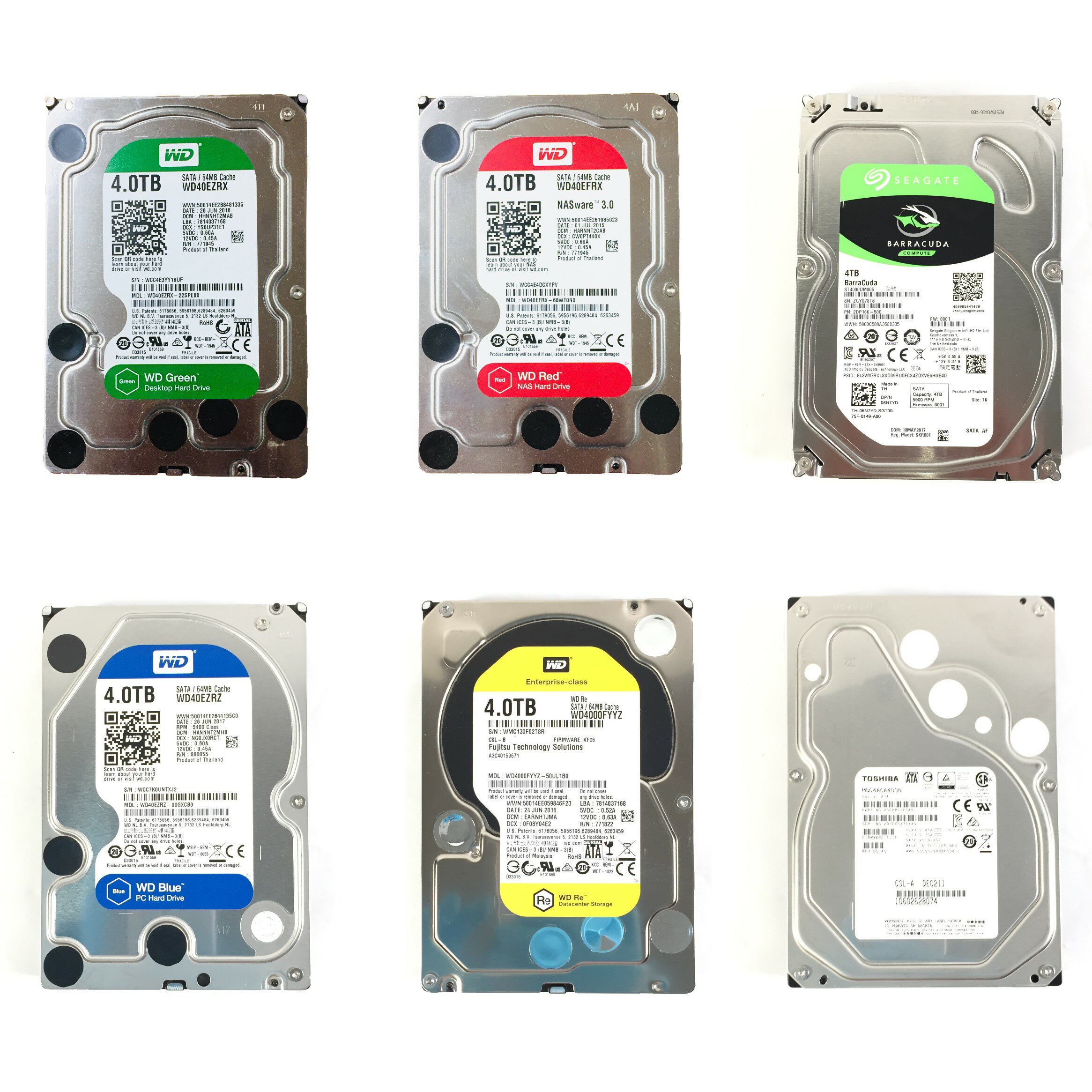
中古HDDを選ぶ際に注目したいのが、製造元のメーカーです。信頼できる大手メーカー製のHDDは、品質管理やサポート体制がしっかりしているため、安心して使いやすいのが特徴です。今回の商品はSEAGATE、HP、WD、TOSHIBA、DELL、Lenovoなどの大手ブランドが含まれているため、安心感があります。
これらのメーカーは長年にわたってストレージ製品を開発・販売しており、耐久性や性能の面で高い評価を得ています。中古品であっても、元々の品質が高いため、動作確認済みであればトラブルが少ない傾向にあります。
また、大手メーカーのHDDは部品の供給や修理対応が比較的しやすいというメリットもあります。万が一不具合が発生した場合でも、交換部品や技術情報が豊富にあるため、問題解決がスムーズです。
さらに、これらのブランドは製品ごとに独自の技術や機能を持っていることが多く、例えば耐振動設計や省エネ性能、静音性など、使用環境に合わせた特徴があります。中古品の場合は詳細がわかりにくいこともありますが、元の設計がしっかりしていることは大きな安心材料です。
こうした大手メーカー製のHDDを選ぶことで、価格を抑えつつも信頼性の高いストレージを手に入れられます。中古品の購入に不安がある方でも、ブランドで選ぶことで安心感が増すでしょう。
やっぱり有名メーカーなら安心できるね
中古HDDの活用シーンとおすすめの使い方
4TBの中古HDDは、デスクトップPCの増設以外にもさまざまな活用シーンがあります。ここでは、具体的なおすすめの使い方をいくつかご紹介します。
- デスクトップPCのストレージ増設
容量不足を感じたときに手軽に追加できるため、動画編集やゲーム、写真管理などの用途に最適です。 - 外付けドライブとしての利用
USB接続の外付けケースに入れて使えば、持ち運び可能な大容量ストレージとして活用できます。バックアップやデータの持ち運びに便利です。 - NAS(ネットワーク接続ストレージ)への組み込み
家庭や小規模オフィスのファイル共有に活用でき、複数のデバイスからアクセス可能です。 - データバックアップ用ドライブ
重要なデータの定期的なバックアップ先として使うことで、万が一のトラブルに備えられます。
これらの使い方は、4TBの大容量と3.5インチの安定性を活かしたものばかりです。中古品でも動作確認済みであれば、コストを抑えつつ多様な用途に対応できるのが魅力です。
また、フォーマットや初期設定も簡単なので、初心者の方でも安心して導入できます。特に外付けケースを利用すれば、パソコンの内部構造に詳しくなくても手軽に大容量ストレージを増やせるのが嬉しいポイントです。
このように、中古の大容量HDDは多彩な使い道があり、パソコン環境の快適化に役立ちます。用途に合わせて賢く選び、活用してみてください。
これなら私のパソコンもすぐに容量アップできそう
よくある質問(FAQ)
| 質問 | 回答 |
| 中古HDDの寿命はどのくらいですか? | 使用状況や環境によりますが、一般的には3〜5年程度が目安とされています。定期的なバックアップが大切です。 |
| フォーマットしないと使えませんか? | はい。中古HDDはデータ削除済みですが、パソコンで認識させるためにフォーマットが必要です。 |
| 複数のメーカーが混在していますが問題ありませんか? | 問題ありません。どのメーカーも信頼性の高い製品を提供しており、動作確認済みのため安心です。 |
| 保証はありますか? | 中古品のため保証内容は販売店によります。購入前に確認することをおすすめします。 |
| 取り付けが不安です。サポートはありますか? | フォーマット方法の動画など、サポート情報が提供されている場合があります。購入店に問い合わせてみましょう。 |
まとめ:4TB中古デスクトップ用HDDの魅力と選び方
今回は、4TBの中古3.5インチSATA HDDについて、その特徴や選び方、活用方法を詳しくご紹介しました。大容量でありながらコストを抑えられる中古HDDは、デスクトップPCのストレージ増設に最適です。動作確認済みで健康状態が良好な商品を選べば、安心して使えます。
また、フォーマットや初期設定も簡単で、初心者の方でも手軽に導入可能。信頼できる大手メーカーの製品が含まれているため、品質面でも安心です。デスクトップPCだけでなく、外付けドライブやNAS、バックアップ用としても幅広く活用できます。
中古HDDを賢く選んで、パソコンの容量不足を解消し、快適なデジタルライフを楽しんでみてください。

