

| 店舗名 | TIME |
|---|---|
| 価格 | 5,198円(税込) |
| 送料 | 送料無料 |
- 互換バッテリーの特徴と対応機種について詳しく解説します
- バッテリー選びのポイントや注意点をわかりやすく紹介します
- よくある質問に答えながら、購入前の疑問を解消します
互換バッテリーとは?特徴とメリットを理解しよう
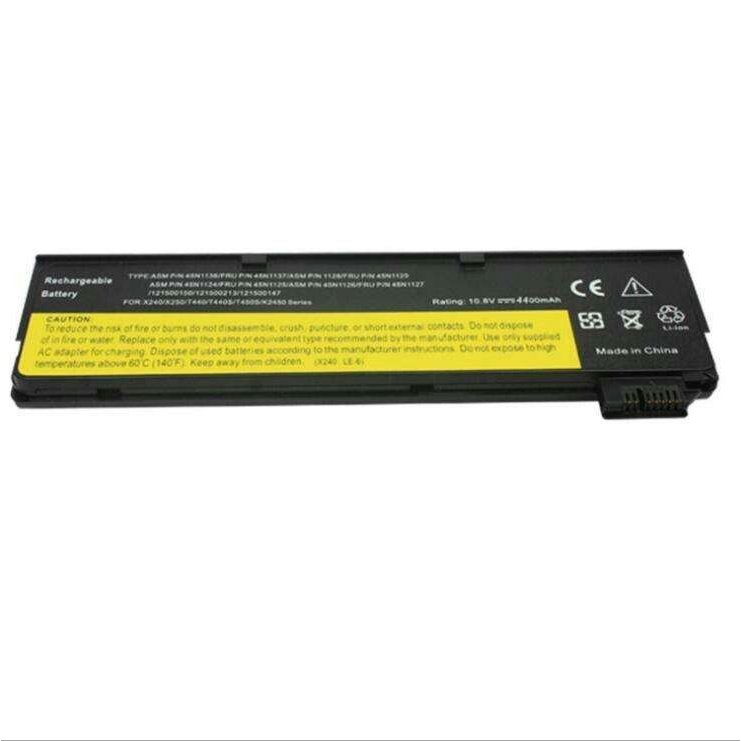
パソコンのバッテリー交換を検討するとき、純正品だけでなく互換バッテリーという選択肢もあります。互換バッテリーとは、純正品と同じ機能を持ちながら、別のメーカーが製造した製品のことを指します。今回ご紹介するバッテリーは、レノボのThinkPadシリーズに対応した互換新品バッテリーです。純正品よりも価格が抑えられていることが多く、コストパフォーマンスに優れている点が大きな魅力です。
この互換バッテリーは容量4400mAh、電圧10.8V、6セル仕様となっており、ThinkPadの複数のモデルに対応しています。互換品であっても、性能面で大きな差がないことが多く、安心して使えるのがポイントです。特に、バッテリーの持ち時間や充電の安定性は重要ですが、この製品はそれらの基本性能をしっかりカバーしています。
また、互換バッテリーは環境面でも注目されています。純正品の廃棄や交換サイクルに伴う環境負荷を抑えつつ、リサイクルや再利用の観点からもメリットがあるため、賢い選択肢として注目されています。もちろん、購入時には対応機種をしっかり確認することが大切です。
- 純正品よりも価格が安い
- 対応機種が幅広い
- 基本性能は純正品に近い
- 環境に配慮した選択が可能

これならコストを抑えつつ安心して使えそうだね
対応機種を詳しくチェック!自分のパソコンに合うか確認しよう
互換バッテリーを選ぶ際に最も重要なのは、対応機種の確認です。今回のバッテリーは、ThinkPadの多くのモデルに対応していますが、具体的には以下の型番が挙げられます。
| 対応機種 | 型番例 |
|---|---|
| ThinkPad Xシリーズ | X240, X250, X260, X270 |
| ThinkPad Tシリーズ | T440, T440S, T450, T450S, T460, T460p, T470p, T550, T560 |
| ThinkPad Lシリーズ | L450, L460, L470 |
| ThinkPad Pシリーズ | P50s |
| ThinkPad Wシリーズ | W550s |
これらのモデルはビジネスシーンでも人気が高く、多くのユーザーに支持されています。互換バッテリーは、これらの機種にぴったり合うように設計されているため、装着時のトラブルも少ないのが特徴です。購入前に自分のパソコンの型番をしっかり確認し、対応表と照らし合わせることが大切です。
特に、バッテリーの形状や接続端子の違いによっては使用できない場合もありますので、細かい部分までチェックしましょう。互換バッテリーは純正品と同じスペックを持つため、互換性が高いですが、念のため対応機種リストをよく確認してください。
- 対応機種リストを必ず確認する
- 型番が一致しているかチェックする
- 形状や端子の違いにも注意する

このリストを見れば、自分のパソコンに合うかすぐわかるね
バッテリー容量と性能の関係を理解しよう
バッテリーの容量は、使用時間や性能に大きく影響します。今回の互換バッテリーは4400mAhの容量を持ち、これは一般的なノートパソコンのバッテリー容量として十分な数値です。容量が大きいほど、長時間の使用が可能になりますが、バッテリーのサイズや重量にも関わってくるため、バランスが重要です。
また、電圧も重要なポイントで、この製品は10.8Vとなっています。電圧が合わないとパソコンが正常に動作しないこともあるため、対応機種ごとの電圧仕様を確認することが必要です。6セル構成のバッテリーは、安定した電力供給が期待できるため、日常の使用においても安心感があります。
容量が大きいバッテリーは、外出先での作業時間を伸ばすことができるため、ビジネスパーソンや学生にもぴったりです。ただし、バッテリーの寿命は使用環境や充電方法によって変わるため、長持ちさせるための正しい使い方も覚えておきましょう。
- 容量4400mAhは標準的で使いやすい
- 電圧10.8Vは対応機種に合った仕様
- 6セルで安定した電力供給が可能
容量と電圧のバランスが良いから安心だね
バッテリー交換の手順と注意点を解説
バッテリー交換は難しそうに感じるかもしれませんが、正しい手順を踏めば意外と簡単です。まずはパソコンの電源を切り、ACアダプターを外すことから始めましょう。次に、パソコンの裏面にあるバッテリー固定用のレバーやボタンを操作してバッテリーを取り外します。
交換時の注意点としては、バッテリーの取り扱いに十分気をつけることが挙げられます。バッテリーは精密機器ですので、強い衝撃や高温の場所を避けてください。また、互換バッテリーを装着する際は、端子部分に汚れや異物がないか確認し、しっかりと装着されているかどうかをチェックしましょう。
交換後はパソコンの電源を入れて、バッテリーの認識状況を確認します。問題なく認識されていれば交換は完了です。万が一認識されない場合は、接続部分の確認や再装着を試みると良いでしょう。バッテリー交換は慣れれば数分で終わる作業なので、ぜひ挑戦してみてください。
- 電源を切り、ACアダプターを外す
- バッテリー固定レバーを操作して取り外す
- 端子部分の汚れや異物を確認する
- 新しいバッテリーをしっかり装着する
- 交換後に認識状況をチェックする
自分で交換できると便利だね
互換バッテリーの価格とコストパフォーマンスについて
今回ご紹介する互換バッテリーの価格は5,198円となっています。これは純正品と比較するとかなりお手頃な価格帯であり、コストパフォーマンスに優れていると言えます。パソコンのバッテリーは消耗品なので、定期的な交換が必要になることを考えると、価格は重要なポイントです。
互換バッテリーは価格が安いだけでなく、性能面でも十分なスペックを持っているため、コストを抑えつつ快適な使用感を得られます。特にビジネス用途や外出先での作業が多い方にとっては、価格と性能のバランスが取れた選択肢としておすすめです。
ただし、価格だけで選ぶのではなく、対応機種や容量、信頼できる販売店から購入することも大切です。安価な製品の中には品質にばらつきがある場合もあるため、口コミや評判を参考にしながら選ぶと良いでしょう。
- 価格は5,198円で手頃
- 純正品と比べてコストパフォーマンスが高い
- 性能と価格のバランスが良い
- 信頼できる販売店からの購入が安心
バッテリーの寿命を延ばすための使い方とメンテナンス
せっかくバッテリーを交換しても、使い方次第で寿命は大きく変わります。長く快適に使うためには、日々のメンテナンスや正しい充電方法を心がけることが重要です。まず、バッテリーを過充電や過放電から守ることが基本です。満充電の状態で長時間放置したり、バッテリー残量が極端に少なくなるまで使い切ったりするのは避けましょう。
また、パソコンを使わないときはバッテリーを外して保管するのも効果的です。特に長期間使用しない場合は、50%程度の充電状態で涼しい場所に保管すると良いでしょう。さらに、バッテリーの温度管理も大切で、高温環境は劣化を早める原因になります。
定期的にバッテリーの状態をチェックし、異常があれば早めに対処することも寿命延長に繋がります。パソコンの設定でバッテリーの健康状態を確認できる機能がある場合は活用しましょう。これらのポイントを押さえて、快適なパソコンライフを送りましょう。
- 過充電・過放電を避ける
- 長期間使わないときは適切に保管する
- 高温環境を避ける
- 定期的にバッテリー状態をチェックする
ちょっとした心がけでバッテリーが長持ちするんだね
よくある質問(FAQ)で疑問をすっきり解決
互換バッテリーに関しては、購入前に気になる点がたくさんありますよね。ここでは、よくある質問をまとめてみました。
- Q1: 互換バッテリーは純正品と比べて安全ですか?
A1: 安全基準を満たした製品が多く、信頼できるメーカーのものを選べば安心です。ただし、購入先の評判も重要です。 - Q2: バッテリーの持ち時間は純正品と同じですか?
A2: 容量や仕様が同等であれば、ほぼ同じ持ち時間が期待できます。ただし、使用環境によって変わることがあります。 - Q3: 互換バッテリーの保証はありますか?
A3: 多くの場合、購入後の保証が付いています。詳細は販売店の情報を確認してください。 - Q4: 交換は自分でできますか?
A4: はい、簡単な手順で交換可能です。安全に注意して行いましょう。
疑問が解消されて安心したよ
まとめ:賢く選んで快適なパソコンライフを
今回紹介した互換バッテリーは、ThinkPadシリーズの幅広いモデルに対応し、容量や性能も十分なスペックを持っています。価格も手頃で、コストパフォーマンスに優れているため、バッテリー交換を検討している方にはおすすめの選択肢です。
対応機種の確認や正しい交換手順、日々のメンテナンスをしっかり行うことで、長く快適に使い続けることができます。互換バッテリーならではのメリットを活かしつつ、安全面にも配慮して選びましょう。これからのパソコンライフがより快適になること間違いなしです。
これでバッテリー交換も怖くないね!

