

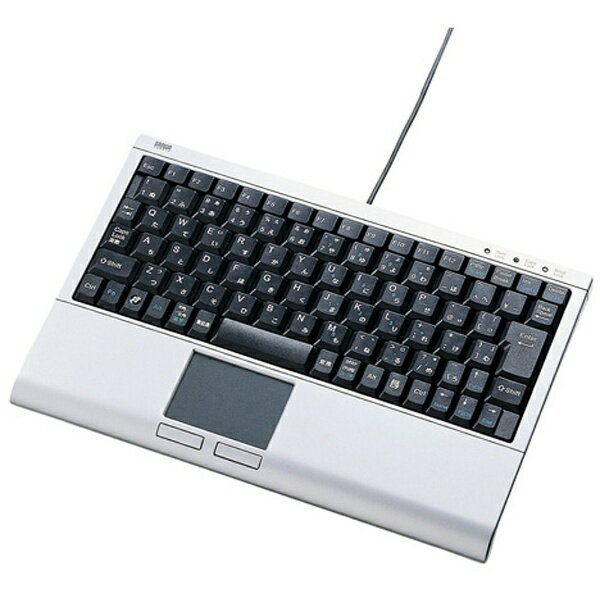
| 店舗名 | 楽天ビック(ビックカメラ×楽天) |
|---|---|
| 価格 | 7,420円(税込) |
| 送料 | 送料別 |
- 省スペースで使いやすいタッチパッド付きキーボードの特徴がわかる
- Windows対応の有線USB接続キーボードのメリットと注意点を理解できる
- 購入前に知っておきたい機能や使い勝手のポイントを詳しく解説
省スペース設計のタッチパッド付きキーボードとは
近年、デスク周りのスペースを有効活用したいというニーズが増えています。特にノートパソコンを使い慣れた方にとっては、マウスを置くスペースが確保できないことも多いでしょう。そんな時に役立つのが、省スペース設計のタッチパッド付きキーボードです。このタイプのキーボードは、通常のキーボードに加えてマウス操作ができるタッチパッドを一体化しているため、キーボードとマウスを別々に置く必要がなく、デスクがすっきりします。
今回紹介するモデルは、テンキーを省いた87キーのコンパクトな日本語配列で、薄型のメンブレン方式を採用しているため、軽快なタイピング感が特徴です。テンキーがないことで横幅が抑えられ、狭いデスクでも十分に使えるサイズ感となっています。また、シルバーのカラーリングはモダンで清潔感があり、オフィスや自宅のどちらでも違和感なく馴染みます。
さらに、タッチパッドはノートパソコンのような感覚で操作できるので、マウス操作に慣れていない方でもスムーズに使いこなせます。スクロールやクリック、ドラッグといった基本操作が一つのデバイスで完結するため、作業効率の向上にもつながります。
このように、省スペースかつ操作性に優れたタッチパッド付きキーボードは、限られた環境での作業を快適にするための強い味方と言えるでしょう。

これならデスクの上がごちゃごちゃしなくて助かるね
Windows対応のUSB有線接続で安定した操作性
このキーボードは、Windows 8.1をはじめ、8、7、Vista、XPと幅広いWindows OSに対応しています。USB接続の有線タイプなので、無線接続のように電波干渉やバッテリー切れの心配がありません。安定した通信環境を求める方には特におすすめです。
USBポートに差し込むだけで使用可能なプラグアンドプレイ対応なので、面倒なドライバーインストールも不要です。特にオフィスや業務用のパソコンで、すぐに使いたい場合に便利です。ただし、パソコンの機種やBIOSの設定によっては、起動前にPS/2マウスやキーボードを接続しておく必要がある場合もありますので、事前に確認しておくと安心です。
また、サスペンドモード(スリープやスタンバイ)から復帰した際にUSBキーボードが認識されないことが稀にありますが、その場合はUSBコネクタの抜き差しで対応可能です。こうした細かな注意点を知っておくことで、トラブル時も慌てずに済みます。
USB接続の有線キーボードは、遅延がほぼなく、ゲームや高速タイピングにも適しているため、幅広い用途で活躍します。特に、オフィスワークやプログラミング、データ入力など、正確で安定した入力環境が求められる場面に向いています。

やっぱり有線は安心感が違うなあ
メンブレン方式のキースイッチの特徴とメリット
このキーボードは、薄型のメンブレン方式を採用しています。メンブレン方式とは、キーを押したときにシート状の導電膜が接触して信号を送る仕組みで、静音性が高く、軽い押し心地が特徴です。薄型設計のため、キーボード全体がスリムで持ち運びもしやすくなっています。
メンブレン方式のメリットは以下の通りです。
- 比較的安価でコストパフォーマンスが良い
- キーの押下感が軽く、長時間のタイピングでも疲れにくい
- 静音性に優れており、オフィスや図書館など静かな環境でも使いやすい
- 耐水性が高いモデルも多く、飲み物をこぼしても安心感がある
一方で、メカニカルキーボードと比べると、キーの反発力やクリック感が弱いと感じる方もいます。ですが、このモデルは確実な押し心地を維持しつつ、軽快なタイピングができるバランスの良さが魅力です。
また、薄型設計のため、キーボードの高さが低く、手首への負担が軽減されるのも嬉しいポイントです。長時間の使用でも手首が疲れにくく、健康的なタイピング環境をサポートします。
軽いタッチで長時間使っても疲れにくいのがいいね
テンキーなしの87キー配列がもたらすメリット
テンキーを省いた87キーの日本語配列は、デスクスペースを有効活用したい方にとって理想的なサイズです。テンキーがないことでキーボードの横幅がコンパクトになり、マウスや他の周辺機器を置くスペースが広がります。
テンキーなしのメリットは以下の通りです。
- 省スペースでデスクがすっきりする
- マウス操作時の腕の移動距離が短くなり、疲労軽減につながる
- 持ち運びや収納がしやすい
ただし、数字入力が多い作業ではテンキーの有無で入力速度に差が出ることもあります。ですが、数字入力が少ない方やノートパソコンのキーボードに慣れている方には、この87キー配列が使いやすいでしょう。
また、テンキーなしのキーボードは、キーボードとタッチパッドが一体化している本製品のようなモデルに特に適しています。限られたスペースで快適に作業するための工夫が随所に見られます。
数字はテンキーじゃなくても慣れれば問題なさそうだね
タッチパッドの操作性と使い勝手を徹底解説
このキーボードに搭載されているタッチパッドは、ノートパソコンのパッドとほぼ同じ感覚で操作できます。マウスを使わずに指先だけでカーソル移動やクリックができるため、狭いデスクや移動中の作業にもピッタリです。
タッチパッドの主な機能は以下の通りです。
- シングルタップで左クリック
- 二本指でのスクロール操作
- ドラッグ&ドロップもスムーズに可能
- 右クリックはタッチパッドの右下部分を押すか、二本指タップで対応
また、タッチパッドはUSB接続でキーボードと同時に使用できるため、別途マウスを用意する必要がありません。これにより、作業環境がシンプルになり、持ち運びも楽になります。
ただし、ノートパソコンのタッチパッドに慣れていない方は、最初は操作に少し時間がかかるかもしれません。ですが、慣れるとマウス以上に快適に使えることもあります。
これならマウスいらずでデスクがスッキリするね
対応機種と注意点をしっかり理解しよう
このキーボードはWindows搭載のパソコンに対応していますが、いくつか注意点があります。まず、USBポートを持つパソコンであることが必須です。また、パソコン本体やメーカーのUSBポートの動作保証がされている機種である必要があります。
さらに、特殊なファンクションキーの操作はこのキーボードからはできません。たとえば、画面の明るさ調整や音量のアップダウンなどは、パソコン本体のキーボードで操作する必要があります。
加えて、Windowsが起動する前のBIOS設定やSCSIボードの設定などには対応していないため、起動前に操作が必要な場合は別途PS/2接続のキーボードやマウスが必要になることもあります。
これらの点を理解し、使用環境に合っているかどうかを確認することが重要です。トラブルを避けるためにも、購入前に自分のパソコン環境をよくチェックしておきましょう。
FAQ:よくある質問とその回答
ここでは、このキーボードに関してよくある質問をまとめました。購入前の疑問解消に役立ててください。
| 質問 | 回答 |
|---|---|
| USB以外の接続方法はありますか? | いいえ、このモデルはUSB有線接続のみ対応しています。 |
| Macでも使えますか? | 公式にはWindows対応となっており、Macでの動作は保証されていません。 |
| タッチパッドの感度は調整できますか? | パソコンの設定から感度調整が可能ですが、キーボード自体に専用の調整機能はありません。 |
| テンキーがないと数字入力が不便では? | 数字入力が多い場合はテンキー付きキーボードがおすすめですが、慣れれば87キー配列でも快適に操作できます。 |
| キーボードの耐久性はどうですか? | メンブレン方式のため耐久性は一般的ですが、長時間の使用にも十分対応できる設計です。 |
まとめ:省スペースで使いやすいタッチパッド付きキーボードの魅力
今回紹介したタッチパッド付きの省スペースキーボードは、限られたデスクスペースを有効に使いたい方にぴったりのアイテムです。USB有線接続で安定した操作性を実現し、Windowsの幅広いバージョンに対応しています。薄型メンブレン方式のキースイッチは軽快で静音性も高く、長時間のタイピングでも疲れにくい設計です。
テンキーなしの87キー配列はコンパクトながらも使いやすく、ノートパソコンユーザーに特におすすめです。タッチパッドが一体化していることで、マウスを別に用意する必要がなく、デスク周りがスッキリします。
ただし、特殊機能キーが使えない点や起動前の操作には対応していない点など、使用環境によっては注意が必要です。購入前に自分のパソコン環境をよく確認しておくと安心です。
省スペースかつ快適な操作環境を求める方にとって、非常に魅力的な選択肢となるでしょう。
これならデスク周りがすっきりして作業もはかどりそうだ

