

| 店舗名 | サンワダイレクト楽天市場店 |
|---|---|
| 価格 | 8,380円(税込) |
| 送料 | 送料無料 |
- 省スペース設計のコンパクトUSBキーボードの特徴と使い勝手がわかる
- パンタグラフ方式のキー構造のメリットや操作感について詳しく解説
- 購入前に知っておきたい対応機種や注意点、FAQで疑問を解消できる
超コンパクトサイズで省スペースなUSBキーボードの魅力
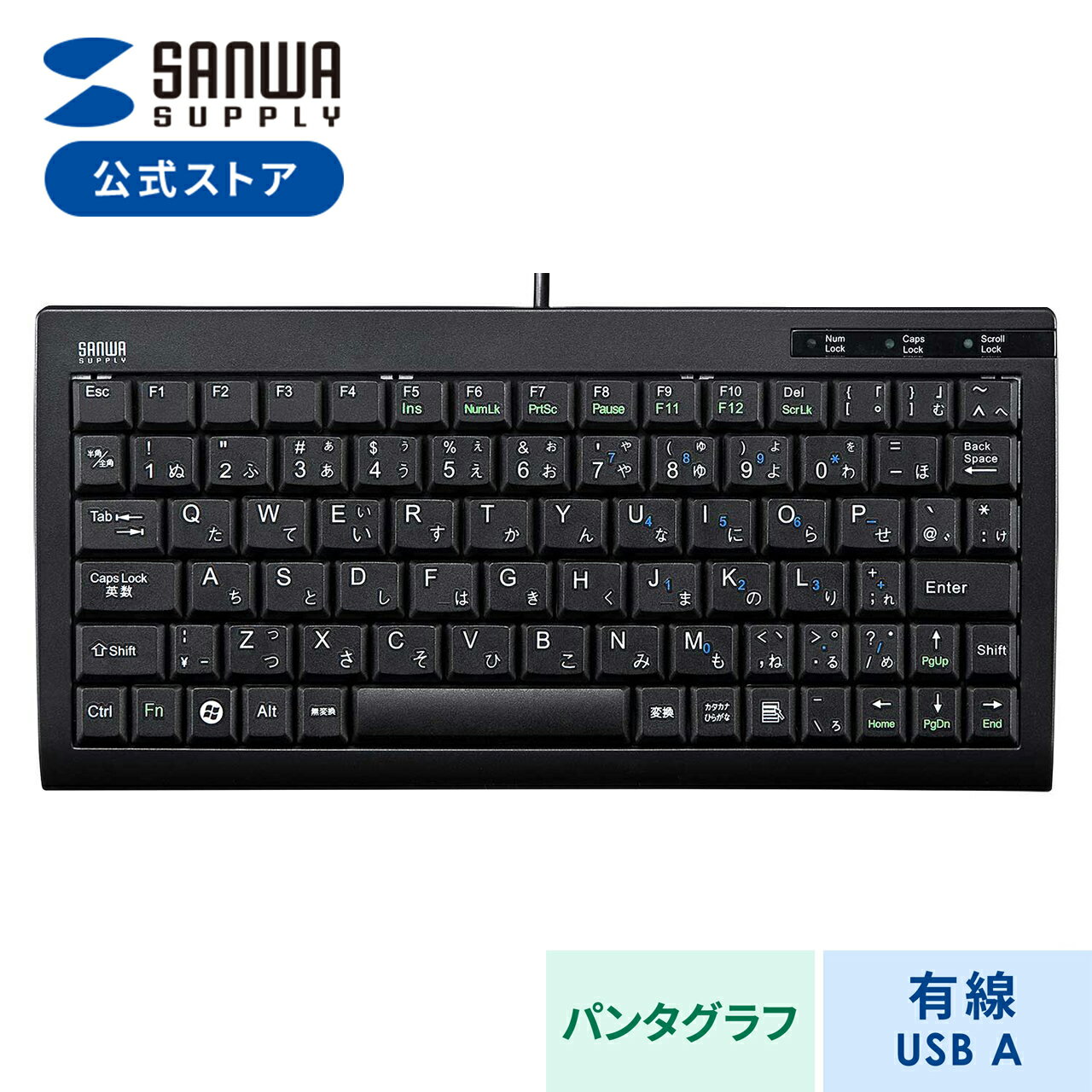
パソコン周りのスペースが限られている方にとって、キーボードの大きさは意外と重要なポイントです。今回紹介するキーボードは、幅わずか221mmの超コンパクトサイズで、デスクの狭い場所やノートパソコンのサブキーボードとしても最適です。一般的なフルサイズキーボードと比べてかなり小さいため、机の上がすっきりし、作業環境が快適になります。
このキーボードはテンキーがないモデルなので、数字入力が多い方には少し不便かもしれませんが、その分サイズが小さくなり、手の移動が少なく済むため、タイピングの効率が上がることもあります。特にノートパソコンと併用する場合、キーボードの位置を自由に調整しやすく、長時間の作業でも疲れにくいのが嬉しいポイントです。
また、重量は約180gと非常に軽量なので、持ち運びにも便利です。カフェや出張先での作業に持っていくのも苦になりません。USBケーブルの長さは2mあるため、デスクのどこに置いても接続が安定します。
省スペースながらも、キーの数は80キーで日本語109A配列に準拠しているため、普段使いのキー配置に違和感なく使えます。特に日本語入力をよくする方にとっては、JIS配列は安心感がありますね。
さらにブラックカラーのシンプルなデザインは、どんなデスク環境にも馴染みやすく、ビジネスシーンからプライベートまで幅広く活躍してくれます。小型ながらも高級感のある見た目は、使うたびに気分を上げてくれそうです。
このように、超コンパクトなUSBキーボードは、省スペース性と使いやすさを両立したい方にぴったりのアイテムです。狭いデスクでも快適にタイピングしたい方は、ぜひ検討してみてください。

これだけ小さいと、デスクの上がすごくスッキリするね
パンタグラフ方式のキー構造とは?快適なタイピングの秘密
このキーボードは、ノートパソコンでよく採用されているパンタグラフ方式のキースイッチを使用しています。パンタグラフ方式はキーの押し心地が軽く、薄型設計が可能なため、スリムなキーボードを実現できるのが特徴です。
パンタグラフ方式の最大の魅力は、キーを押したときの反応が速く、静かなことです。オフィスや図書館など静かな環境でも気兼ねなく使えます。また、キーのストロークは2.0±0.3mmと浅めに設定されており、軽いタッチでスムーズに入力できるため、長時間のタイピングでも疲れにくいのがポイントです。
さらに、キーの動作力は60±10gで、適度な押しごたえがありながらも軽快な打鍵感を実現しています。これにより、誤入力を防ぎつつ快適な操作が可能です。パンタグラフ方式のキーボードは、メンブレン方式やメカニカル方式と比べて薄く、持ち運びにも便利なため、モバイル用途にも適しています。
また、キーのピッチ(キー間の距離)は16mmで、日本語配列に合わせて設計されているため、普段使いのキーボードとほぼ同じ感覚で操作できます。キーの配置が変わらないので、慣れるまでのストレスが少ないのも嬉しいですね。
ただし、パンタグラフ方式のキーボードはメカニカルキーボードのようなカチカチとした打鍵音や強い押し心地はありません。好みが分かれるところですが、静音性と軽快さを重視する方にはぴったりの仕様です。
このように、パンタグラフ方式のキー構造は、スリムで静かな打鍵感を求める方におすすめです。快適なタイピング環境を作りたい方は、ぜひ注目してみてください。

軽いタッチでサクサク打てるのは嬉しいなあ
有線USB接続のメリットと安定性について
このキーボードは有線のUSB接続タイプで、パソコンにUSB Aコネクタで直接つなげる仕様です。有線接続の最大のメリットは、接続の安定性と遅延の少なさです。無線キーボードと違い、電波干渉やバッテリー切れの心配がなく、常に安定した入力が可能です。
特に仕事やゲームなど、正確な入力が求められるシーンでは、有線接続の信頼性は大きな安心材料になります。USB接続なので、ドライバーのインストールが不要で、パソコンに差し込むだけで即座に使い始められるのも手軽で便利です。
ケーブル長は2mと十分な長さがあり、デスクの配置に合わせて自由に置けるのもポイントです。ケーブルが短すぎると使い勝手が悪くなりますが、この長さならほとんどの環境で問題なく使えます。
ただし、有線タイプのため、ケーブルの取り回しには少し注意が必要です。ケーブルが邪魔にならないように整理することで、より快適なデスク環境が作れます。ケーブルクリップや結束バンドを使うとスッキリしますよ。
また、USB Aコネクタは多くのパソコンで標準搭載されているため、特別な変換アダプターなしで使えるのも魅力です。もしUSB-Cしかないパソコンを使っている場合は、別途変換ケーブルが必要になるので注意しましょう。
有線接続のキーボードは、特に安定した操作性を求める方や、バッテリー管理が面倒な方におすすめです。無線に比べて価格も手頃なことが多いので、コストパフォーマンスも良好です。
ケーブルがあるから接続も安心だね
日本語109A配列準拠の使いやすさとキー配置の特徴
このキーボードは日本語109A配列に準拠しているため、普段使っている日本語キーボードとほぼ同じキー配置で使えます。日本語入力に欠かせない「かな」キーや「変換」「無変換」キーもきちんと配置されているので、違和感なく操作できます。
テンキーがないため、数字入力は主に上段の数字キーを使う形になりますが、これは省スペース化のためのトレードオフです。数字入力が多い方はテンキー付きのキーボードも検討したほうが良いかもしれませんが、日常的な文書作成やメール、ネット検索などには十分な仕様です。
また、ファンクションキー(F1〜F12)も搭載されており、ショートカット操作やソフトウェアの機能呼び出しに便利です。ただし、ノートパソコンの純正キーボードにあるような画面の明度調整や音量調節などの特殊機能は、このキーボードからは操作できない点は覚えておきましょう。
キーのサイズや形状も標準的で、キーキャップの印字は見やすく作られています。キーの耐久性も高く、長期間の使用に耐える設計です。
このように、日本語109A配列準拠のキーボードは、普段使いに最適なキー配置で、違和感なくスムーズに入力できるのが魅力です。特に日本語入力を頻繁にする方にはおすすめの仕様といえます。
いつもの配列だからすぐに慣れそうだね
対応機種とOSの注意点、使う前に知っておきたいポイント
このキーボードはWindows搭載のパソコンに対応しており、Windows 11、10、8.1、8での使用が推奨されています。ただし、USBポートを持つパソコンであっても、すべての機種での動作を保証しているわけではないので、購入前にお使いのパソコンの仕様を確認しておくことが大切です。
また、Windowsが起動する前のBIOS設定画面や一部の特殊なコマンド入力時には、キーボードが認識されない場合があります。これはUSBキーボード全般に言えることですが、もし使えない場面があっても慌てずに対応しましょう。
さらに、パソコンのサスペンドモード(スリープモード)から復帰した際にUSBキーボードが認識されないこともあります。その場合は、一度USBコネクタを抜いて再接続するだけで解決することが多いです。
なお、このキーボードは日本語Windows専用に設計されているため、英語版など日本語以外のWindows環境で使用するとキー配列が異なる場合があります。日本語環境での使用を前提にしている方におすすめです。
以上のように、対応機種やOSの制限を理解しておくことで、購入後のトラブルを防ぎ、快適に使い始めることができます。特に初めて外付けキーボードを使う方は、これらのポイントを押さえておくと安心です。
接続トラブルがあっても慌てずに対処できそうだね
使い勝手を向上させる設置とメンテナンスのコツ
コンパクトなキーボードは設置場所を選ばないのが魅力ですが、より快適に使うためには設置とメンテナンスにも少し気を配ると良いでしょう。まず、ケーブルの取り回しですが、2mの長さがあるため、デスクの裏側やケーブルホルダーを使って整理すると見た目もスッキリします。
また、キーボードの角度調整ができないモデルなので、長時間の使用時は手首の負担を減らすために、パームレストや手首サポートを併用するのがおすすめです。これにより、疲れにくく快適なタイピング環境が作れます。
メンテナンス面では、パンタグラフ方式のキーはほこりや汚れが入り込みやすいので、定期的にエアダスターなどで掃除するのが効果的です。キーキャップは取り外しにくいため、無理に外そうとせず、表面の清掃を中心に行いましょう。
また、キーボード表面はブラックカラーなので、指紋や汚れが目立ちやすいですが、柔らかい布でこまめに拭くことで清潔感を保てます。液体クリーナーを使う場合は、キーボードに直接吹きかけず、布に少量つけて拭くようにしてください。
このように、設置とお手入れのポイントを押さえることで、長く快適に使い続けられます。コンパクトながらも使い勝手の良いキーボードを最大限に活かしましょう。
ちょっとした工夫で使いやすさがグッとアップするんだね
よくある質問(FAQ)で疑問をスッキリ解消!
購入を検討する際に気になるポイントをまとめました。参考にしてください。
- Q1: Macでも使えますか?
このキーボードはWindows向けに設計されているため、Macでの動作は保証されていません。キー配列や機能に違いが出る可能性があります。 - Q2: 無線タイプはありますか?
今回のモデルは有線USB接続のみです。無線タイプをお探しの場合は別モデルをご検討ください。 - Q3: キーの交換やカスタマイズは可能ですか?
パンタグラフ方式のため、キーキャップの交換は難しいです。カスタマイズを重視する方はメカニカルキーボードがおすすめです。 - Q4: ゲームにも使えますか?
基本的な入力には問題ありませんが、ゲーミング専用キーボードと比べると耐久性や機能面で劣る場合があります。 - Q5: BIOS設定画面でも使えますか?
一部のパソコンでは使用できない場合があります。必要な場合は事前に確認が必要です。
これで迷わず選べるね!
まとめ:省スペースで使いやすいUSBキーボードのおすすめポイント
今回ご紹介した超コンパクトなUSBキーボードは、省スペース設計とパンタグラフ方式の快適な打鍵感が魅力です。テンキーなしで幅221mmのスリムボディは、狭いデスクやノートパソコンのサブキーボードとして最適です。
有線USB接続による安定した動作と、日本語109A配列準拠の使いやすいキー配置もポイント。対応OSはWindows 11から8まで幅広く、日常のパソコン作業にしっかり対応します。
設置やメンテナンスのコツを押さえれば、長く快適に使い続けられるのも嬉しいところです。価格も8,000円台と手頃で、コストパフォーマンスの高いアイテムと言えます。
省スペースで快適なタイピング環境を求めている方は、ぜひこのコンパクトUSBキーボードを検討してみてください。使いやすさとデザイン性を兼ね備えた一台が、あなたの作業効率をサポートしてくれるはずです。
これならデスク周りがスッキリして作業もはかどりそうだ!

