

| 店舗名 | エディオン 楽天市場店 |
|---|---|
| 価格 | 4,454円(税込) |
| 送料 | 送料別 |
- ブルーレイやDVDのディスクを簡単にクローンできるソフトの特徴がわかる
- 圧縮コピーやISOイメージからの作成など多彩な機能の使い方を理解できる
- 対応環境や注意点、よくある質問まで詳しく知ることができる
ブルーレイ・DVDクローンソフトの基本機能とは?
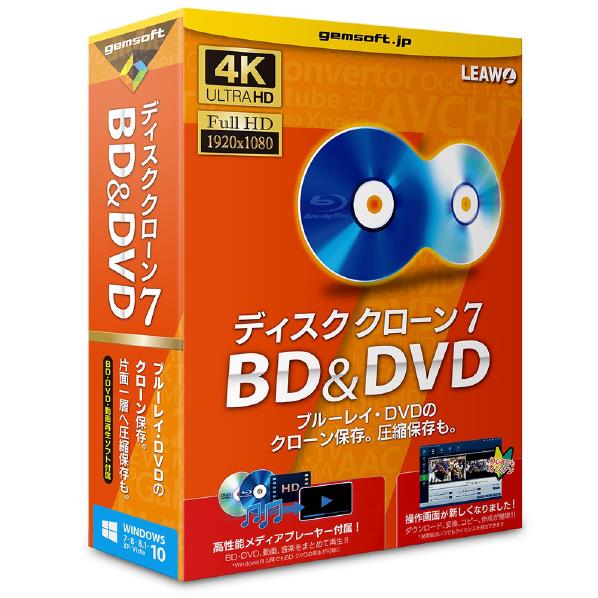
ディスクのバックアップやコピーは、映像やデータを安全に保管したい人にとって非常に重要です。特にブルーレイ(BD)やDVDは、映画や録画データの保存メディアとして多くの方に利用されています。そこで役立つのが、ブルーレイ・DVDのクローンソフトです。このタイプのソフトは、元のディスクの内容を丸ごとコピーし、同じ内容のディスクを作成できるのが特徴です。
今回紹介するソフトは、専門的な知識がなくても簡単に操作できる点が大きな魅力です。例えば、BDからBDへ、DVDからDVDへといった1対1のクローンコピーがスムーズに行えます。また、BDからDVDへの圧縮コピーも可能で、容量の大きい2層式ディスクを1層式に圧縮して保存できるのは嬉しいポイントです。
このソフトの基本機能は以下の通りです。
- ブルーレイ・DVDの完全バックアップ
- 1対1のクローンコピー(BD→BD、DVD→DVD)
- BDからDVDへの圧縮コピー(BD50→BD25、DVD9→DVD5)
- ISOイメージからのディスク作成
- HDDへのフォルダ単位での保存とディスク作成
これらの機能により、単なるコピーだけでなく、使い勝手に合わせて容量調整やファイル管理もできるため、保存や再生の幅が広がります。特に、ISOイメージの取り扱いができる点は、デジタルデータの管理を重視する方にとって便利です。
操作も直感的で、初心者の方でも迷わず使える設計になっています。クローン作成の手順はシンプルで、ディスクをセットして画面の指示に従うだけでOK。これならパソコンに詳しくない方でも安心ですね。

これなら僕にも簡単にできそうだ!
圧縮コピー機能の活用法とメリット
ブルーレイやDVDのディスクは、容量によって1層式や2層式に分かれています。2層式は容量が大きい反面、対応ドライブやメディアが限られることもあるため、容量を抑えたい場合は圧縮コピーが便利です。このソフトは、BD50(50GB)からBD25(25GB)への圧縮や、DVD9(8.5GB)からDVD5(4.7GB)への圧縮に対応しています。
圧縮コピーの最大のメリットは、容量の大きなディスクをより一般的なメディアに保存できることです。例えば、2層式のブルーレイディスクを1層式のディスクに圧縮して保存すれば、コスト削減にもつながりますし、再生機器の互換性も高まります。
具体的な活用例としては、録画した映画や番組を圧縮して保存したい場合や、複数のディスクをまとめて管理したい場合などが挙げられます。圧縮率は高いですが、映像の品質をできるだけ保ちながら圧縮できるよう設計されているため、見た目の違いを気にせず使えます。
ただし、圧縮コピーは元の映像データを変換するため、処理に時間がかかることがあります。パソコンの性能やディスクの容量によって処理時間は変わりますが、余裕を持って作業するのがおすすめです。
- 容量の大きいディスクを小さいメディアに保存可能
- コスト削減と互換性向上に役立つ
- 映像品質をできるだけ維持しながら圧縮
圧縮コピーを活用すれば、保存スペースの節約や再生環境の幅を広げられるため、ディスク管理がより便利になります。

容量が小さくなるなら、もっと気軽に保存できそう!
ISOイメージファイルの取り扱いとディスク作成方法
ISOイメージとは、ディスクの内容を丸ごと1つのファイルにまとめたものです。このソフトでは、ISOイメージからブルーレイやDVDのディスクを作成することが可能です。これにより、パソコン内のデータをディスクに書き出したい場合や、ネットから入手したISOファイルを実際のディスクに焼きたい場合に役立ちます。
ISOイメージの取り扱いは、ディスクのバックアップだけでなく、データの配布や保存にも便利です。例えば、友人や家族に映像を渡す際にISOファイルを送って、相手がディスクに焼くこともできます。
ディスク作成の流れは以下の通りです。
- ISOイメージファイルをソフトに読み込む
- 書き込み先のブルーレイまたはDVDドライブを選択する
- 書き込み設定を確認し、開始ボタンを押す
操作はシンプルで、初心者でも迷わず使えます。また、書き込み速度やディスクの種類も選べるため、用途に合わせて調整可能です。ISOイメージをディスクに焼くことで、パソコンがなくても映像を楽しめる環境が整います。
さらに、HDDに保存したBDやDVDフォルダからのディスク作成もサポートしているため、データの管理がより柔軟になります。これにより、パソコン内のファイルを整理しつつ、必要に応じてディスクに書き戻すことが可能です。
ISOイメージの活用は、デジタルデータの保存や共有において非常に便利な機能です。ぜひ活用してみてください。
ISOファイルから簡単にディスクが作れるのは助かるなあ
対応環境と推奨スペックについて詳しく解説
ソフトを快適に使うためには、対応しているOSやパソコンのスペックを確認することが重要です。このソフトは、Windows 11からXPまで幅広いOSに対応しています。32bit版、64bit版の両方に対応しているため、古いパソコンでも使える可能性があります。
ただし、快適な動作には推奨スペックを満たすことが望ましいです。特に、CPUはIntelやAMDの1GHz以上が必要ですが、Core2 1.5GHz以上を推奨しています。メモリは1GBが最低要件ですが、4GB以上が推奨されているため、メモリ容量に余裕があると作業がスムーズです。
また、グラフィックカードはNVIDIA GeForce GTX260以上が推奨されています。これは映像処理や書き込み時のパフォーマンス向上に関係しています。さらに、DirectX8.1以上とサウンドカードの搭載も必須です。
ディスクの書き込みには、対応ドライブが必要です。DVD作成時はDVD書き込み可能なドライブ、ブルーレイ作成時はBD書き込み可能なドライブが必須となります。これらの条件を満たしていないと、書き込みができませんので注意しましょう。
| 項目 | 最低要件 | 推奨スペック |
|---|---|---|
| OS | Windows XP~11(32/64bit) | Windows 10/11 |
| CPU | Intel/AMD 1GHz以上 | Core2 1.5GHz以上 |
| メモリ | 1GB | 4GB以上 |
| グラフィック | DirectX8.1対応 | NVIDIA GeForce GTX260以上 |
| ドライブ | 対応BD/DVD書き込みドライブ | 同左 |
これらの環境を整えれば、快適にディスクのクローン作成や圧縮コピーができるでしょう。パソコンの性能が高いほど処理速度が上がり、ストレスなく作業が進みます。
スペックを確認してから使うのが安心だね
使い方のポイントと操作手順をわかりやすく紹介
このソフトの使い方は非常にシンプルですが、初めての方でも迷わず操作できるようにポイントを押さえておきましょう。まず、ディスクをドライブにセットし、ソフトを起動します。メイン画面から「クローンコピー」や「圧縮コピー」、「ISO作成」などのメニューを選択します。
操作の流れは大まかに以下の通りです。
- コピー元ディスクの選択
- コピー先ディスクの選択
- コピー方式の選択(1対1コピー、圧縮コピーなど)
- 書き込み設定の確認
- コピー開始
コピー中は進行状況が画面に表示されるため、どのくらい時間がかかるか一目でわかります。完了すると通知が出るので、安心して待てます。
また、コピー前にディスクの状態をチェックする機能もあり、ディスクの傷や汚れによるトラブルを未然に防ぐことができます。これにより、失敗を減らし、確実にバックアップを取ることが可能です。
初心者向けにガイドやヘルプも充実しているため、困った時はすぐに参照できるのも嬉しいポイントです。
操作がわかりやすいから安心して使えるね
よくある質問(FAQ)で疑問を解消しよう
ディスククローンソフトを使う際に気になるポイントをまとめました。これから使う方はぜひ参考にしてください。
- Q:コピーに失敗することはありますか?
ディスクの傷や汚れ、ドライブの相性が原因で失敗することがあります。事前にディスクの状態を確認し、きれいなディスクを使うことをおすすめします。 - Q:圧縮コピーしたディスクはどのくらい画質が変わりますか?
圧縮時に多少の画質劣化はありますが、一般的な視聴にはほとんど気にならないレベルに抑えられています。 - Q:ISOイメージの作成はできますか?
はい、ディスクからISOイメージの作成も可能です。これにより、パソコン内にデータを保存しておくことができます。 - Q:対応OSは何ですか?
Windows XPから最新のWindows 11まで幅広く対応しています。 - Q:書き込みに必要なドライブは?
DVD書き込みにはDVD書き込み対応ドライブ、ブルーレイ書き込みにはBD書き込み対応ドライブが必要です。
これらの質問以外にも、操作中に気になることがあればヘルプ機能を活用すると良いでしょう。
疑問が解消できて安心したよ
まとめ:使いやすさと多機能を兼ね備えたディスククローンソフト
今回紹介したディスククローンソフトは、ブルーレイやDVDのコピーを簡単に行いたい方にぴったりのツールです。専門知識がなくても使える操作性の高さに加え、1対1のクローンコピーや圧縮コピー、ISOイメージの作成・書き込みなど多彩な機能を備えています。
対応OSも幅広く、古いパソコンから最新の環境までカバーしているため、誰でも気軽に利用可能です。推奨スペックを満たせば、快適に作業できるのも魅力の一つです。
ディスクのバックアップやデータ管理に悩んでいる方は、ぜひ検討してみてはいかがでしょうか。操作がわかりやすく、サポートも充実しているので安心して使えます。
保存したい映像やデータをしっかり守りたい方におすすめのソフトです。
これで大切なディスクのバックアップもバッチリだね

