

| 店舗名 | サンワダイレクト楽天市場店 |
|---|---|
| 価格 | 4,480円(税込) |
| 送料 | 送料無料 |
- 親指だけで操作できるトラックボールマウスの特徴と使い方がわかる
- 静音設計やエルゴノミクスデザインのメリットを詳しく解説
- 対応機種や接続方法、バッテリー性能など購入前に知っておきたいポイントが理解できる
親指ひとつで快適操作!トラックボールマウスの基本性能とは
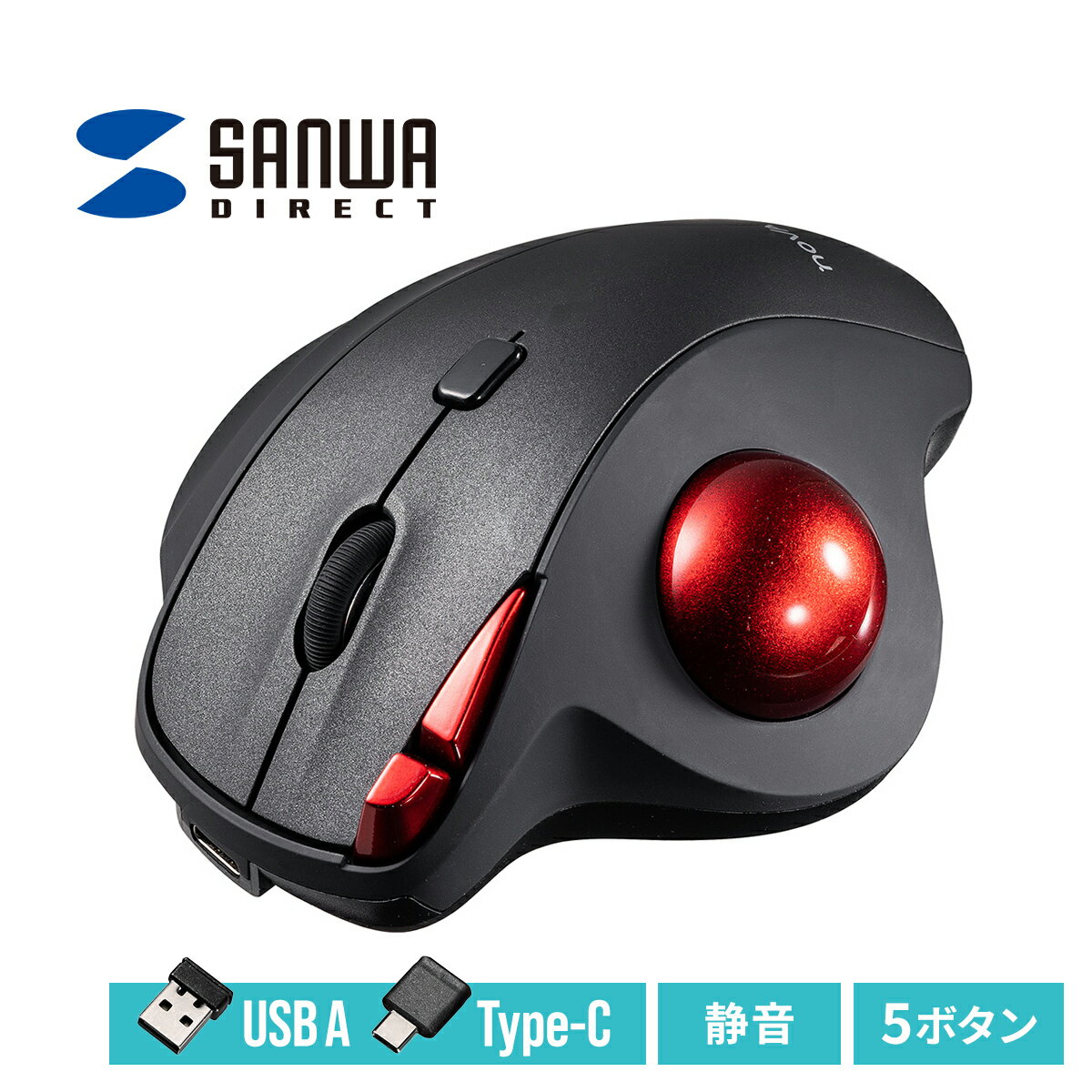
トラックボールマウスは、従来のマウスと違い本体を動かさずに親指だけでカーソルを操作できるのが最大の特徴です。今回ご紹介する製品は、直径34mmの中型ボールを搭載しており、親指での滑らかな操作感を実現しています。これにより、狭いデスクスペースでも快適に使えるのが魅力です。
また、5つのボタンを備えているため、基本的なクリック操作だけでなく、「戻る」「進む」などのウェブブラウジングに便利な機能も手元で完結できます。さらに、ボタンは静音設計となっており、クリック音が気になる環境でもストレスなく使えます。
サイズは約W104.9×D128.1×H47.2mmで、手に馴染みやすいエルゴノミクス形状を採用。長時間の作業でも疲れにくい設計です。重量は約163.3gと軽量で、持ち運びにも便利です。
ワイヤレス方式は2.4GHzのRF電波方式で、木製机なら半径約10m、スチール机でも約2mの通信範囲を確保。USBレシーバーをパソコンに接続するだけで簡単に使えます。
このように、親指ひとつで直感的に操作できるトラックボールマウスは、デスク周りのスペースを有効活用しつつ、快適な作業環境を作りたい方にぴったりです。
静音ボタンとエルゴノミクスデザインで快適な使用感を実現
このマウスの大きな魅力のひとつが静音ボタンです。クリック音がほとんど気にならないため、図書館やオフィス、会議室など静かな環境でも気兼ねなく使えます。周囲の人に迷惑をかけずに作業できるのは、特にリモートワークや集中したい時にありがたいポイントです。
さらに、エルゴノミクス形状のデザインは手の自然なカーブにフィットするよう設計されており、長時間の使用でも疲れにくいのが特徴です。親指でボールを操作しやすい位置に配置されているため、手首や腕への負担を軽減できます。
この形状は、特に手首の痛みや疲れを感じやすい方におすすめです。マウスを動かすために腕全体を使う必要がなく、親指の細かな動きだけでカーソルを動かせるため、手首の負担が大幅に減ります。
また、5つのボタンはそれぞれの役割が明確で、操作ミスを防ぎやすいのもポイントです。ホイールボタンはスクロールだけでなく、押し込み操作にも対応しているので、多機能に使えます。
このように、静音設計とエルゴノミクスデザインの組み合わせは、快適さと使いやすさを両立させていると言えるでしょう。
充電式で経済的!バッテリー性能と充電方法をチェック
このマウスは充電式で、電池交換の手間がかからないのが大きなメリットです。付属のUSB Type-Cケーブル(約1.5m)で簡単に充電できます。充電中も有線マウスとして使えるので、作業を中断せずに済むのも嬉しいポイントです。
バッテリー性能は連続動作時間が約30時間、連続待機時間は約2180時間、使用可能日数は約75日と長持ち。頻繁に充電しなくて済むので、忙しい方にもぴったりです。
充電の目安は、使用頻度や環境によって異なりますが、電池残量が少なくなると動作に影響が出る前に充電すれば安心です。USB Type-C端子は今後も主流になる規格なので、汎用性も高いですね。
また、充電式のため環境にも優しく、使い捨ての電池を購入する必要がないのもエコなポイントです。経済的かつ環境配慮型の製品を探している方には特におすすめできます。
このように、充電式で長時間使えるバッテリー性能は、日々の作業を快適にサポートしてくれます。
多様な接続方法と対応機種で幅広く使える
このワイヤレストラックボールマウスは、USB Type-AとType-Cの両方に対応しているため、さまざまなデバイスで使えます。付属のレシーバーをUSBポートに差し込むだけで簡単に接続でき、設定もほとんど不要です。
対応OSはWindows 11・10、macOS(Ventura、Monterey、Big Sur、10.13~10.15)、ChromeOS、iPadOS 13~15、Android 7~12と幅広く、パソコンだけでなくタブレットやスマートフォンでも使用可能です。ただし、macOSでは一部機能制限がある点は注意が必要です。
対応機種の例としては、Windows搭載パソコン、AppleのMacシリーズ、Chrome OS搭載パソコン、USBポートを持つiPadやタブレット、スマートフォンなどが挙げられます。USBポートがType-Cでも変換アダプタを使うと動作しない場合があるため、接続環境は事前に確認しておくと安心です。
また、通信範囲は使用環境によって異なりますが、木製机で約10m、スチール机で約2m程度の距離で安定した通信が可能です。ワイヤレスの自由度を活かして、デスク周りをすっきりさせたい方におすすめです。
このように、多様な接続方法と幅広い対応機種で、さまざまなシーンにマッチする使い勝手の良さが魅力です。
カウント切り替え機能で細かな操作も自由自在
カーソルの動きを調整できるカウント切り替え機能は、600、800、1200、1600カウント/インチの4段階に対応しています。これにより、作業内容や好みに合わせてカーソルの速度や精度を簡単に変更可能です。
例えば、画像編集や細かいデザイン作業では高いカウント設定が役立ち、素早くカーソルを動かしたい時には低めの設定が便利です。ゲームプレイや動画編集など、用途に応じて最適な感度に調整できるのは大きなメリットです。
切り替えはボタンひとつでできるため、作業中にわざわざ設定画面を開く必要がありません。手元でスムーズに調整できるので、作業効率アップにもつながります。
また、光学センサー方式を採用しているため、さまざまな机の表面で安定したトラッキングが可能です。カウント切り替えと組み合わせて使うことで、快適な操作感を実現しています。
このように、カウント切り替え機能は多様な作業に対応できる柔軟性を提供し、ユーザーのニーズにしっかり応えてくれます。
便利な5ボタンで作業効率アップ!ボタン配置と機能を解説
このトラックボールマウスは、左ボタン、右ボタン、ホイールボタン、戻るボタン、進むボタンの5つのボタンを搭載しています。これらのボタンは、日常的なパソコン操作をよりスムーズにするために配置されています。
特に「戻る」「進む」ボタンはウェブブラウジングやファイル操作で大活躍。ブラウザのページ移動が手元で完結するので、作業の流れを止めずに済みます。ホイールボタンはスクロールだけでなく、押し込むことでクリック操作も可能です。
ボタンの配置は親指が自然に届く位置にあり、誤操作を防ぎながら快適に操作できます。静音設計なので、クリック音が気になる場所でも安心して使えるのもポイントです。
また、5ボタンの多機能性は、単純なマウス操作だけでなく、ショートカットキーの割り当てなどカスタマイズも可能な場合が多く、作業効率を大幅に向上させることができます。
このように、便利な5ボタンは日々のパソコン作業を快適にし、効率アップに貢献してくれます。
FAQ:よくある質問とその回答
Q1: このマウスはMacでも使えますか?
A1: はい、macOS VenturaやMonterey、Big Surなど幅広いバージョンに対応しています。ただし、標準ドライバでスクロール可能なアプリケーションのみでホイールボタンの押下動作はサポートされません。
Q2: 充電中に使えますか?
A2: はい、付属のUSB Type-Cケーブルで充電しながら有線マウスとして使用可能です。
Q3: Bluetooth接続はできますか?
A3: いいえ、この製品は2.4GHzのRF電波方式で接続します。USBレシーバーが必要です。
Q4: どのくらいの距離で使えますか?
A4: 木製机で約10m、スチール机で約2mの通信範囲が目安です。使用環境によって異なります。
Q5: カウント切り替えボタンはどこにありますか?
A5: 本体に専用のカウント切り替えボタンがあり、簡単に感度を4段階で切り替えられます。
まとめ:快適操作と静音設計が魅力のトラックボールマウス
親指ひとつでカーソルを自在に操作できるトラックボールマウスは、狭いデスクスペースでも使いやすく、手首や腕への負担を軽減できるのが大きな魅力です。今回ご紹介した製品は、静音ボタンとエルゴノミクスデザインで快適な使用感を実現し、長時間の作業でも疲れにくい設計となっています。
充電式で経済的なバッテリー性能や、USB Type-A・Type-C両対応の接続方法により、幅広いデバイスで使えるのも嬉しいポイントです。さらに、カウント切り替え機能や便利な5ボタンで作業効率をアップさせることが可能です。
静かな環境での使用や手首の負担軽減を重視する方にぴったりの一台と言えるでしょう。ぜひこの機会に検討してみてはいかがでしょうか。

これなら長時間の作業も楽になりそうだね

