

| 店舗名 | SPD楽天市場店 |
|---|---|
| 価格 | 5,059円(税込) |
| 送料 | 送料無料 |
- 256GBの大容量USBメモリの特徴と使い方が分かる
- USB3.0対応による高速転送のメリットを理解できる
- ファイルシステムの違いや注意点を詳しく学べる
256GB USBメモリの基本スペックと特徴
大容量のUSBメモリを選ぶ際に、まず注目したいのがその容量と対応規格です。今回ご紹介するUSBメモリは256GBの大容量を持ち、USB3.0に対応しているため、データの転送速度が非常に速いのが特徴です。実際のユーザ領域は約236GBと、表示容量より少し少なめですが、これはオペレーティングシステムが容量を計算する方法の違いによるもので、一般的な仕様です。
対応OSはWindows 7以降、Mac OS X v10.9以降に対応しており、Macの場合は専用ソフトのダウンロードが必要です。海外パッケージ品である点も押さえておきたいポイントです。USB2.0との互換性もあるため、古いパソコンでも問題なく使えます。
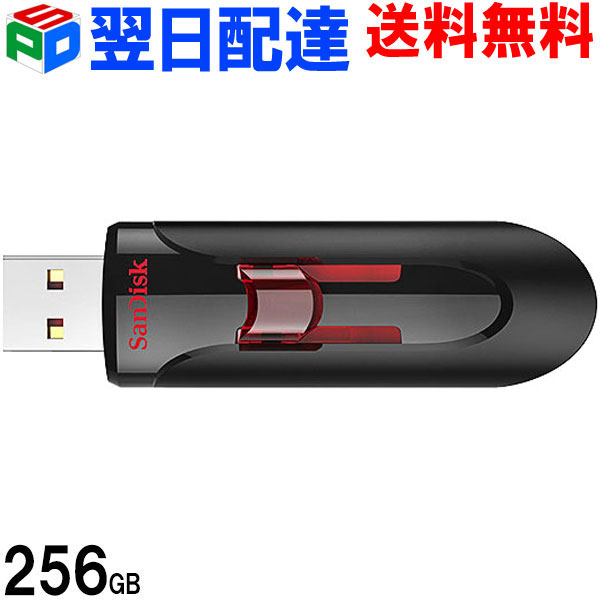
また、デザインはシンプルで使いやすく、スライド式のキャップレス設計になっているため、キャップを紛失する心配がありません。持ち運びにも便利なコンパクトサイズで、ビジネスシーンやプライベートでの大量データの保存に適しています。
このUSBメモリは、256GBという大容量を活かし、動画や画像、ドキュメントなど様々なファイルをまとめて保存できるのが魅力です。USB3.0対応なので、転送速度はUSB2.0に比べて最大約10倍速く、時間の節約にもつながります。
さらに、パスワード保護機能も搭載しているため、データのセキュリティ面も安心です。Windows環境で簡単に設定でき、重要なファイルを守ることができます。こうした機能は、仕事で機密情報を扱う方やプライバシーを重視する方にとって大きなメリットとなるでしょう。
容量、速度、セキュリティの三拍子が揃ったこのUSBメモリは、日常的に大量のデータを扱う方に特におすすめです。

これだけの容量があれば、仕事の資料も動画も一つにまとめられるね
USB3.0対応の高速転送とは?そのメリットと注意点
USB3.0とは、USBの規格の一つで、従来のUSB2.0に比べて転送速度が大幅に向上した技術です。理論上の最大転送速度は5Gbpsで、USB2.0の480Mbpsと比べると約10倍の速さになります。これにより、大容量のデータを扱う際のストレスが大幅に軽減されるのが魅力です。
例えば、動画ファイルや高解像度の写真、複数のドキュメントを一度に転送する場合、USB3.0対応のUSBメモリなら数分で完了することも珍しくありません。これにより、仕事や趣味の時間を効率的に使うことができます。
ただし、USB3.0の性能を最大限に活かすためには、パソコン側もUSB3.0に対応している必要があります。USB2.0ポートに接続すると、自動的にUSB2.0の速度に制限されてしまうため注意が必要です。
また、USB3.0はUSB2.0との互換性があるため、古いパソコンでも使えますが、その場合は速度が遅くなることを理解しておきましょう。逆に言えば、USB3.0対応のUSBメモリを購入すれば、将来的にパソコンを買い替えた際にも高速転送が可能になるというメリットがあります。
さらに、USB3.0は電力供給も強化されており、外付け機器の動作安定性が向上しています。これにより、転送中のデータ破損リスクが低減されるため、安心して使うことができます。
ただし、USB3.0のポートは青色で識別されることが多いですが、パソコンによっては見分けにくい場合もあります。購入前に自分のパソコンのUSBポートの規格を確認しておくことをおすすめします。
- USB3.0はUSB2.0の約10倍の速度
- パソコン側もUSB3.0対応が必要
- USB3.0はUSB2.0と互換性あり
- 転送速度は接続環境に依存する
- 電力供給が強化され安定性アップ

これなら大きなファイルもサクサク移せて助かるね
ファイルシステムの違いとUSBメモリの使い方
USBメモリを使う際に意外と見落としがちなのがファイルシステムの違いです。ファイルシステムとは、データをどのように保存・管理するかを決める仕組みのこと。代表的なものにFAT32とexFATがあります。
FAT32は古くから使われているファイルシステムで、多くの機器で互換性が高いのが特徴です。しかし、1ファイルあたりの最大容量が4GBまでという制限があります。つまり、4GBを超える動画ファイルや大きなデータは保存できません。
一方、exFATはFAT32の制限を大幅に緩和したファイルシステムで、1ファイルあたり最大2TBまで保存可能です。大容量のUSBメモリではexFATが主流となっており、4GB以上のファイルを扱う場合はこちらを選ぶのが一般的です。
ただし、exFATは古い機器やOSで対応していない場合があるため、使用環境を確認することが大切です。特に、古いデジタルカメラやゲーム機ではFAT32しか認識しないこともあります。
USBメモリの初期化(フォーマット)時には、どのファイルシステムを使うか選択できるので、自分の使い方に合わせて設定しましょう。WindowsやMacでは簡単にフォーマットが可能です。
また、ファイルシステムの違いによってUSBメモリの認識容量が変わることもあります。例えば、FAT32でフォーマットした場合、32GB以上の容量を持つUSBメモリは正しく認識されないことがあります。こうしたトラブルを避けるためにも、ファイルシステムの知識はしっかり押さえておきたいですね。
まとめると、
- 4GB以上のファイルを扱うならexFATがベスト
- 古い機器との互換性を重視するならFAT32
- フォーマット時にファイルシステムを選択できる
- 容量制限や互換性に注意が必要
これらを理解しておくことで、USBメモリのトラブルを減らし、快適に使うことができます。
ファイルシステムの違いって意外と重要なんだなあ
パスワード保護機能でデータを守る方法
USBメモリには便利なパスワード保護機能が搭載されているものがあります。今回のUSBメモリも例外ではなく、Windows 7以降のOSで利用可能なパスワード保護ソフトが付属しています。これにより、他人にデータを見られたくない場合でも安心です。
パスワード保護は専用のソフトウェアを使って設定します。設定すると、USBメモリをパソコンに接続した際にパスワードの入力が求められ、正しいパスワードを入力しないとデータにアクセスできません。これにより、紛失や盗難時の情報漏えいリスクを減らせます。
Macの場合は専用ソフトのダウンロードが必要で、Windowsとは操作方法が異なるため、使用環境に応じて準備をしましょう。パスワードは忘れないように管理することが重要です。万が一忘れてしまうと、データにアクセスできなくなる可能性があります。
パスワード保護機能は、特に仕事で機密情報を扱う方や個人情報を守りたい方におすすめです。USBメモリ自体は小さくて持ち運びしやすい反面、紛失リスクも高いため、こうしたセキュリティ機能は安心材料になります。
ただし、パスワード保護は万能ではなく、ソフトウェアの不具合やOSのバージョンによっては正常に動作しない場合もあります。重要なデータは必ずバックアップを取る習慣をつけることが大切です。
まとめると、
- Windows 7以降でパスワード設定可能
- Macは専用ソフトのダウンロードが必要
- パスワードは忘れないように管理
- 紛失時の情報漏えいリスクを軽減
- バックアップは必ず取ることが重要
これで大事なデータも安心して持ち運べるね
海外パッケージ品のメリットと注意点
今回のUSBメモリは海外パッケージ品として販売されています。海外パッケージ品とは、海外で製造・包装された商品をそのまま輸入したもので、日本国内の正規パッケージとは異なる場合があります。
メリットとしては、価格が抑えられていることが多く、同じ性能の商品をお得に手に入れられる点が挙げられます。海外パッケージは日本のパッケージよりシンプルなことが多く、余計なコストがかかっていないため、価格面で魅力的です。
一方で、注意点もあります。説明書や保証書が英語表記の場合が多く、日本語のサポートが受けられないこともあります。また、保証期間や保証内容が日本国内の正規品と異なることもあるため、購入前に販売店の保証規定を確認しておくことが大切です。
さらに、海外パッケージ品は仕様やデザインが予告なく変更されることがあるため、細かい部分にこだわる方は注意が必要です。浸水や破損、加工された場合は保証対象外となるため、取り扱いには十分気をつけましょう。
まとめると、
- 価格が比較的安い
- 説明書や保証書が英語の場合あり
- 保証内容を事前に確認することが重要
- 仕様変更の可能性がある
- 取り扱いには注意が必要
海外パッケージ品はコストパフォーマンスを重視する方に向いていますが、サポート面や保証内容をしっかり確認してから購入するのが安心です。
安く買えてラッキーだけど、保証はちゃんと確認しよう
USBメモリの容量表記と実際の使用可能容量について
USBメモリの容量表記には注意が必要です。今回の256GBという表記は、メーカーが1ギガバイトを1,000,000,000バイトとして計算した数値です。一方、パソコンのOSは1ギガバイトを1,073,741,824バイトとして計算するため、実際に使える容量は表示より少し少なくなります。
具体的には、256GBのUSBメモリの実際のユーザ領域は約236GBとなっています。これは正常な仕様であり、不良品ではありません。さらに、USBメモリ内部の管理領域も容量の一部を使用しているため、ユーザーが使える容量は表示容量よりも小さくなるのが一般的です。
容量の違いに戸惑う方もいますが、これはどのUSBメモリでも共通の現象です。容量を正確に把握し、必要なデータ量に合わせてUSBメモリを選ぶことが大切です。
また、大容量のUSBメモリを使う場合は、保存するファイルのサイズやファイル数も考慮しましょう。大量の小さいファイルを保存すると、容量は十分でも転送速度が遅くなることがあります。逆に大きなファイルを扱う場合は、USB3.0対応の高速転送が役立ちます。
容量表記と実際の使用可能容量の違いを理解しておくことで、購入後のトラブルや不満を減らせます。
| 表記容量 | 実際の容量 | 備考 |
|---|---|---|
| 256GB | 約236GB | OSの計算方式の違いによる差 |
| 128GB | 約119GB | 同上 |
| 64GB | 約59GB | 同上 |
容量の違いを知っておくと安心だね
USBメモリの活用シーンと選び方のポイント
USBメモリはデータの持ち運びやバックアップに便利なアイテムです。特に256GBの大容量モデルは、仕事や趣味で大量のデータを扱う方におすすめです。
活用シーンとしては、
- 仕事のプレゼン資料や大量のドキュメントの持ち運び
- 動画編集や写真の保存・移動
- 旅行先でのデータバックアップ
- 学校の課題やプロジェクトファイルの管理
などが挙げられます。USB3.0対応の高速転送により、これらの作業がスムーズに行えます。
選び方のポイントは、
- 容量:扱うデータ量に合わせて選ぶ
- 転送速度:USB3.0対応かどうか
- セキュリティ機能:パスワード保護の有無
- 対応OS:自分のパソコン環境に合っているか
- 価格と保証内容のバランス
これらを踏まえて選ぶと、後悔のない買い物ができます。特に大容量USBメモリは価格差が大きいので、コストパフォーマンスも重要な要素です。
また、持ち運びのしやすさやデザインもチェックポイントです。キャップレスのスライド式は紛失の心配がなく便利です。
最後に、購入後は必ず初期化やフォーマットを行い、自分の使いやすい環境に整えてから使い始めることをおすすめします。
自分の使い方に合ったUSBメモリを選ぶのが大事だね
よくある質問(FAQ)
Q1: USB3.0対応のUSBメモリはUSB2.0のパソコンでも使えますか?
A1: はい、USB3.0はUSB2.0と互換性があるため、USB2.0ポートでも使用可能ですが、転送速度はUSB2.0の速度に制限されます。
Q2: 4GB以上のファイルは保存できますか?
A2: 保存するファイルシステムがexFATの場合は可能ですが、FAT32の場合は4GBを超えるファイルは保存できません。フォーマット時にファイルシステムを確認してください。
Q3: パスワード保護はどのOSで使えますか?
A3: Windows 7以降で利用可能です。Macの場合は専用ソフトのダウンロードが必要です。
Q4: 容量表記と実際の容量が違うのはなぜですか?
A4: メーカーとOSで1ギガバイトの定義が異なるためです。実際に使える容量は表示容量より少なくなります。
Q5: 海外パッケージ品の保証はどうなっていますか?
A5: 保証内容は販売店によって異なるため、購入前に必ず確認してください。浸水や破損は保証対象外となる場合があります。
まとめ:大容量かつ高速なUSBメモリの選び方
今回ご紹介した256GBのUSBメモリは、大容量かつUSB3.0対応の高速転送が魅力で、仕事や趣味で大量のデータを扱う方にぴったりです。パスワード保護機能も備えており、セキュリティ面でも安心して使えます。
ファイルシステムの違いや容量表記の仕組みを理解し、使用環境に合ったフォーマットを選ぶことが快適な使用のポイントです。また、海外パッケージ品ならではの価格メリットと注意点も押さえておきましょう。
USB3.0対応の高速転送により、大きなファイルもストレスなく移動でき、時間の節約にもつながります。持ち運びやすいスライド式デザインも使いやすさを高めています。
これらを踏まえて、自分の使い方に合ったUSBメモリを選べば、データ管理がより快適になること間違いなしです。
これでUSBメモリ選びに迷わなくなったよ!

