

| 店舗名 | SPD楽天市場店 |
|---|---|
| 価格 | 3,168円(税込) |
| 送料 | 送料無料 |
- USB3.2 Gen1対応の高速転送が可能な64GB USBメモリの特徴が分かる
- ファイルシステムの違いや容量制限について詳しく理解できる
- 選び方や使い方のポイント、トラブル対策も分かりやすく解説
USB3.2 Gen1対応の高速USBメモリとは?
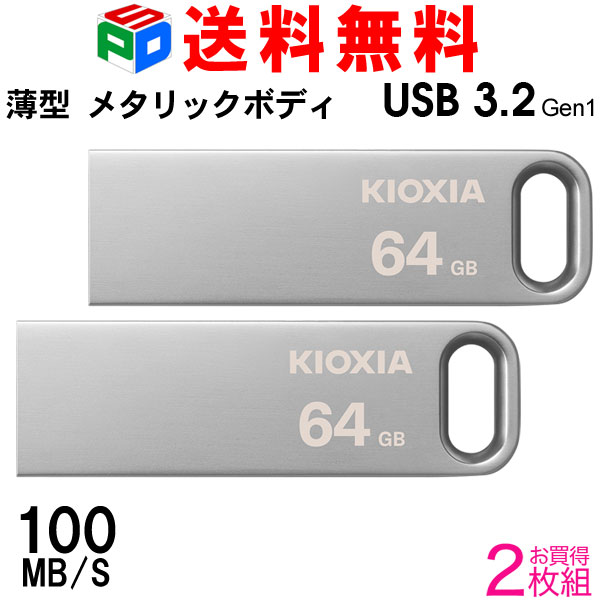
USBメモリは日常的に使うデータ保存や持ち運びに欠かせないアイテムですが、最近ではUSB3.2 Gen1という規格が注目されています。この規格は従来のUSB2.0に比べて大幅に転送速度が向上し、ストレスなく大容量データの読み書きが可能です。今回ご紹介するUSBメモリは、64GBの容量を持ち、最大読出速度100MB/sを実現しています。
この速度は、例えば写真や動画などの大きなファイルを扱う際に特に効果を発揮します。USB2.0の転送速度は理論上最大480Mbps(約60MB/s)ですが、実際にはもっと遅くなることが多いです。対してUSB3.2 Gen1は最大5Gbps(約625MB/s)まで対応しているため、理論値の範囲内であればより高速にデータを移動できます。
また、このUSBメモリは薄型でスタイリッシュなメタリックボディを採用しており、持ち運びやすさと耐久性も兼ね備えています。重さは約6gと軽量で、カバンやポケットに入れてもかさばりません。外観の質感も高く、ビジネスシーンでも違和感なく使えるデザインです。
さらに、USB3.2 Gen1に対応していることで、USB2.0の端子を持つパソコンやデバイスでも利用可能。互換性が高いため、古い機器から最新の機器まで幅広く対応できるのも魅力です。もちろん、USB Type-A端子を持つパソコンであればすぐに使えます。
こうした特徴から、日常のデータ保存はもちろん、仕事での資料の持ち運びや、趣味の写真・動画のバックアップにも最適です。特に大容量ファイルを扱う方にとっては、転送速度の速さが作業効率アップに繋がります。
まとめると、USB3.2 Gen1対応のこのUSBメモリは高速転送・大容量・スタイリッシュなデザインの三拍子が揃った製品と言えます。これからUSBメモリを選ぶ際には、こうした規格や性能に注目することが重要です。

これなら大きなファイルもサクサク移せそうだね
64GBの容量はどんな使い方に向いている?
64GBのUSBメモリは、一般的な用途から少し大きめのデータ保存まで幅広く対応できる容量です。実際に使える容量は約57.6GBと表示容量より少し少なめですが、それでも十分な容量と言えます。
例えば、写真や動画の保存に使う場合、以下のような目安があります。
- 写真(高画質JPEG)なら約1万枚以上
- フルHD動画(約5Mbps)なら約10時間分
- 音楽ファイル(MP3 128kbps)なら約1万曲以上
こうしたデータ量を持ち運べるため、趣味で写真や動画を撮る方、仕事で資料を大量に持ち歩く方に適しています。また、複数のファイルをまとめて保存したり、バックアップ用としても便利です。
ただし、64GBの容量をフルに活用するには、ファイルシステムの選択が重要です。USBメモリのフォーマット形式には主にFAT32とexFATがありますが、FAT32は容量制限があり1ドライブ最大32GB、1ファイル最大4GBまでしか扱えません。これでは64GBのUSBメモリの性能を十分に発揮できません。
そのため、64GBのUSBメモリを使う場合はexFAT形式でフォーマットすることをおすすめします。exFATは1ドライブ最大2TB、1ファイル最大2TBまで対応しているため、大容量ファイルの保存や転送も問題なく行えます。
また、仕事やプライベートで複数のデバイスを使う場合、exFATはWindowsとMacの両方で互換性が高いので便利です。特にMacユーザーはFAT32の制限に悩むことが多いため、exFATの利用が推奨されます。
容量の使い方やファイルシステムの選択を理解しておくことで、USBメモリを最大限に活用できます。容量不足の心配なく、さまざまなデータを安心して保存できるのは大きなメリットです。

64GBあれば写真も動画もたっぷり保存できて安心だね
USBメモリの転送速度と実際の使い心地
USBメモリの性能を語る上で、転送速度は非常に重要なポイントです。今回のUSBメモリは最大読出速度100MB/sと公表されていますが、実際の使用感はどうでしょうか。
理論値と実測値は異なることが多く、環境やファイルの種類によっても変わります。例えば、小さなファイルを大量に転送する場合は速度が遅く感じることがありますが、大きなファイルを1つずつ転送する場合はスムーズに進みやすいです。
USB3.2 Gen1はUSB2.0に比べて約5倍の速度を誇りますので、動画編集や大量の写真データの移動が多い方にとっては大きなメリットです。特に仕事で急いでデータを渡す必要があるときや、趣味で撮影したデータをすぐにパソコンに取り込みたいときに重宝します。
また、USBメモリの読み書き速度はパソコンのUSBポートの性能にも依存します。USB3.2 Gen1対応のポートで使うことで、最大限の速度を引き出せます。逆にUSB2.0ポートに差し込むと、速度はUSB2.0の規格に制限されます。
さらに、USBメモリ自体の内部構造やコントローラーの性能も速度に影響します。今回の製品は信頼性の高いメーカーの製品であり、安定した速度が期待できます。
転送速度の違いは作業時間に直結するため、特にビジネスシーンでは効率アップにつながる重要な要素です。時間を無駄にしないためにも、USB3.2 Gen1対応のメモリを選ぶ価値は十分にあります。
これなら大容量ファイルもサクッと移せるから助かるなあ
USBメモリの互換性と対応OSについて
USBメモリを購入する際に気になるのが、使っているパソコンや機器で問題なく使えるかどうかです。今回のUSBメモリはUSB Type-A端子を持つパソコンに対応しており、幅広いOSで利用可能です。
対応OSは以下の通りです。
| OS | 対応状況 |
|---|---|
| Windows 8.1 | 対応 |
| Windows 10 | 対応 |
| Windows 11 | 対応 |
| macOS Mojave 10.14 | 対応 |
| macOS Catalina 10.15 | 対応 |
| macOS Big Sur 11 | 対応 |
| macOS Monterey 12 | 対応 |
このように最新のWindowsやMacの主要バージョンに対応しているため、安心して使えます。USB Type-C端子のパソコンの場合は別途変換アダプターが必要ですが、Type-A端子が標準搭載されている機種ならすぐに利用可能です。
また、USB3.2 Gen1に対応していることで、USB2.0ポートの機器でも下位互換として使用できます。つまり、古いパソコンや機器でも問題なく利用できるのは大きなメリットです。
互換性が高いことで、家族や職場で複数のパソコンを使う場合でも、USBメモリを共有しやすくなります。特に仕事の資料や写真データを複数の環境で扱う方にとっては、安心して使えるポイントです。
ただし、ファイルシステムの違いによる読み書き制限があるため、OS間でのデータ共有時にはフォーマット形式に注意しましょう。exFAT形式ならWindows・Mac間での互換性が高いのでおすすめです。
これならどのパソコンでも使えて助かるね
USBメモリの選び方と注意点
USBメモリを選ぶ際には、容量や速度だけでなく、使い勝手や耐久性も考慮したいところです。今回の製品は64GBの大容量で高速転送が可能なため、多くの用途に適していますが、選ぶ際のポイントを押さえておきましょう。
- 容量の適正化:自分が普段扱うデータ量に合わせて容量を選ぶことが大切です。64GBは写真や動画を多く扱う方におすすめですが、軽いデータ中心なら32GBや16GBでも十分です。
- 転送速度:USB3.2 Gen1対応なら高速転送が期待できますが、使用するパソコンのUSBポートも対応しているか確認しましょう。
- デザインと携帯性:薄型で軽量なメタリックボディは持ち運びに便利で、耐久性も高いです。頻繁に持ち歩く方には特におすすめです。
- ファイルシステムの理解:大容量ファイルを扱う場合はexFATでのフォーマットが必要です。誤ったフォーマットだと容量を十分に使えなかったり、ファイル転送に失敗することがあります。
- 保証とサポート:浸水や破損、加工による故障は保証対象外なので、取り扱いには注意が必要です。
また、USBメモリは消耗品の一種なので、長期間の使用で速度低下や故障のリスクもあります。重要なデータは別途バックアップを取ることをおすすめします。
購入前にこれらのポイントを押さえておくと、後悔のない選択ができるでしょう。特にファイルシステムの知識は意外と見落とされがちなので、ぜひ理解を深めてください。
USBメモリの使い方とトラブル対策
USBメモリは便利な反面、使い方を誤るとトラブルの原因になることもあります。ここでは使い方のポイントとよくあるトラブルの対策を解説します。
まず、USBメモリをパソコンに接続する際は、必ず安全に取り外す操作を行いましょう。急に抜くとデータが破損したり、ファイルシステムが壊れる恐れがあります。Windowsなら「ハードウェアの安全な取り外し」、Macなら「ゴミ箱にドラッグ」などの操作を行うのが基本です。
次に、ファイルシステムの制限によるトラブルです。FAT32でフォーマットされたUSBメモリに4GB以上のファイルを保存しようとするとエラーになります。こうした場合はexFATにフォーマットし直す必要があります。
また、USBメモリの容量が実際には表示容量より少ないことに戸惑う方もいます。これはメーカーが1GBを10億バイトで計算しているのに対し、OSは1GBを1,073,741,824バイトで計算しているためです。管理領域もあるため、実際に使える容量は表示より少なくなります。
さらに、USBメモリが認識されない場合は、以下の点を確認しましょう。
- USBポートの接触不良や故障
- ドライバーの問題やOSの設定
- ファイルシステムの破損
これらはパソコンの再起動や別のポートに差し替えることで解決することが多いです。万が一、データが読み出せなくなった場合は専門の復旧ソフトやサービスを検討してください。
最後に、USBメモリは水濡れや強い衝撃に弱いため、取り扱いには注意が必要です。メタリックボディは耐久性がありますが、完全防水ではありませんので、湿気や水には気をつけましょう。
トラブルが起きたら慌てずに基本をチェックしよう
USBメモリの価格とコストパフォーマンス
今回のUSBメモリは2枚組で3,168円という価格設定です。1枚あたり約1,584円で64GBの容量、USB3.2 Gen1対応の高速転送ができる点を考えると、コストパフォーマンスは非常に良いと言えます。
USBメモリは容量が大きくなるほど価格も上がりますが、2枚セットでこの価格はお得感があります。仕事用とプライベート用で分けたり、データのバックアップ用として複数枚持つ場合にも便利です。
また、海外パッケージでの提供ですが、品質や性能は信頼できるメーカー製なので安心して使えます。送料無料で手に入るのも嬉しいポイントです。
価格を抑えつつ、しっかり使えるUSBメモリを探している方には特におすすめの選択肢です。容量や速度、デザインのバランスが良く、日常的な使い勝手も優れています。
もちろん、安価なUSBメモリには品質のばらつきがある場合もありますが、この製品は信頼のあるメーカー製であるため、安心感があります。長く使うことを考えると、多少の価格差は性能や耐久性でカバーできるでしょう。
よくある質問(FAQ)
Q1: このUSBメモリはMacでも使えますか?
A1: はい、macOS Mojave 10.14以降のバージョンで対応しています。exFAT形式でフォーマットすると互換性が高いです。
Q2: 4GB以上のファイルは保存できますか?
A2: はい、exFAT形式でフォーマットすれば4GB以上のファイルも保存可能です。FAT32の場合は4GBまでの制限があります。
Q3: USB3.2 Gen1対応のポートがないパソコンでも使えますか?
A3: はい、USB2.0ポートでも互換性があるため使用できますが、転送速度はUSB2.0の規格に制限されます。
Q4: USBメモリの保証はありますか?
A4: 浸水や破損、加工された場合は保証対象外となります。通常の使用での故障についてはメーカーの保証規定に準じます。
Q5: 大容量ファイルが認識されない場合はどうすればいいですか?
A5: ファイルシステムの種類を確認し、exFAT形式でフォーマットし直すことをおすすめします。
まとめ:高速・大容量で使いやすいUSBメモリの魅力
今回ご紹介したUSBメモリは、USB3.2 Gen1対応の高速転送と64GBの大容量を兼ね備えた使いやすい製品です。薄型でスタイリッシュなメタリックボディは持ち運びに便利で、仕事や趣味でのデータ保存に最適です。
ファイルシステムの選択や対応OSの確認をしっかり行うことで、トラブルなく快適に使えます。2枚セットでお得に手に入るため、用途に合わせて使い分けるのもおすすめです。
USBメモリ選びに迷ったら、転送速度や容量、互換性を重視して選ぶと満足度が高まります。今回の製品はそうしたポイントをしっかり押さえているので、幅広いユーザーにおすすめできる一品です。
これからUSBメモリを買うなら、このくらいのスペックが安心だね

