

| 店舗名 | 文具堂 |
|---|---|
| 価格 | 8,921円(税込) |
| 送料 | 送料無料 |
- ラミネーターの基本的な使い方と選び方がわかる
- アイリスオーヤマのラミネーターの特徴や機能について詳しく解説
- ラミネート作業を快適にするコツや注意点を理解できる
ラミネーターとは?基本的な仕組みと用途を理解しよう
ラミネーターは、紙や写真などの資料を透明なフィルムで覆い、耐久性や見た目の美しさを高めるための機械です。主にオフィスや学校、家庭で使われており、書類の保護や長期保存に役立ちます。ラミネート加工をすることで水や汚れから資料を守り、破れにくくする効果があります。
基本的な仕組みとしては、ラミネートフィルムと呼ばれる透明なプラスチックシートに書類を挟み、熱と圧力を加えて密着させるというものです。これにより、フィルムが紙にピッタリと貼り付き、表面にツヤが出て見栄えも良くなります。
ラミネーターは、用途によってさまざまなタイプがあります。例えば、名刺サイズの小さなものからA3サイズまで対応する大型のものまであります。さらに、家庭用のシンプルなモデルから業務用の高速処理が可能なモデルまで幅広い選択肢があるため、使う目的に合わせて選ぶことが大切です。
また、ラミネートフィルムの厚さも重要なポイントです。一般的に75ミクロン、100ミクロン、150ミクロンなどの厚さがあり、厚いほど耐久性が増しますが、機械によって対応できる厚さが異なります。用途に応じて適切な厚さを選ぶことで、仕上がりの質が変わってきます。
さらに、ラミネーターの操作は簡単ですが、初めて使う方は温度設定やフィルムのセット方法に戸惑うこともあります。最近のモデルでは自動温度調整やオートリバース機能が搭載されているものも多く、紙詰まりを防ぐ工夫がされています。
このように、ラミネーターは資料を長持ちさせるための便利なアイテムであり、使い方や機能をしっかり理解することで、より快適に活用できます。
アイリスオーヤマのラミネーターの特徴と基本性能
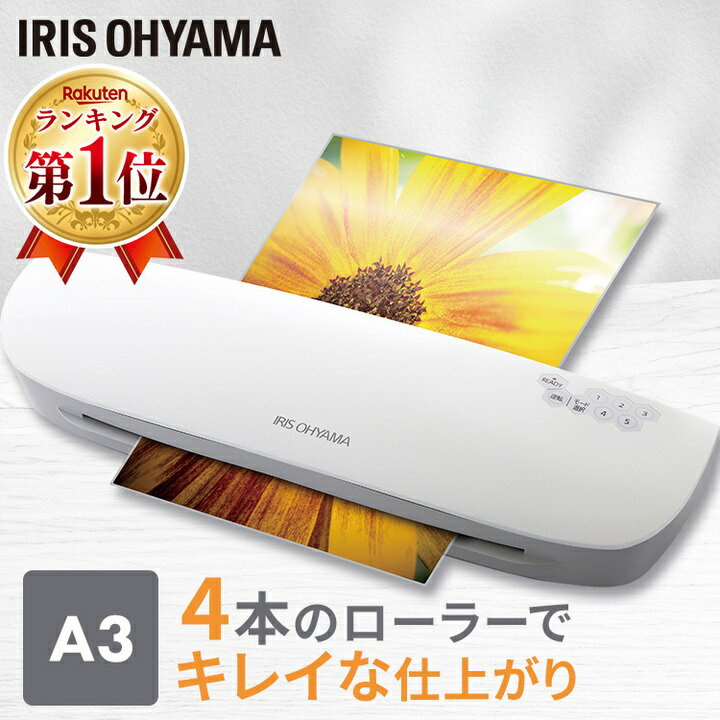
今回ご紹介するラミネーターは、アイリスオーヤマのモデルで、A3とA4サイズに対応しています。最大ラミネート幅は320mmまで可能で、家庭用からオフィスまで幅広く使えるサイズ感が魅力です。
このモデルの最大の特徴は、4本ローラーを搭載している点です。ローラーが多いほどフィルムと紙の密着力が高まり、仕上がりがより美しくなります。特に、ズレや気泡が入りにくく、プロ並みのラミネート加工が可能です。
また、ラミネート速度は50Hz環境で320mm/分、60Hz環境で380mm/分とスピーディーなため、急ぎの作業にも対応できます。ウォームアップ時間は約2分と短く、すぐに使い始められるのも嬉しいポイントです。
対応できるフィルムの厚さは最大150ミクロンで、75ミクロンや100ミクロンのフィルムにも対応。これにより、用途に合わせて厚みを選べるのが便利です。付属品としてクリーニングペーパーやキャリアシートも付いているため、メンテナンスやフィルムの保護も簡単に行えます。
さらに、オートリバース機能が搭載されており、紙詰まりが起きた際に自動でフィルムを逆回転させて取り出せるため、トラブル時のストレスを大幅に軽減します。自動OFF機能もあり、切り忘れによる無駄な電力消費を防げるのもエコで安心です。
デザインはシンプルで場所を取らず、重量約3.5kgと持ち運びも比較的楽です。コードの長さは約1.5mで、設置場所の自由度も高いです。

これならオフィスでも家庭でも大活躍しそうだね
ラミネートフィルムの種類と選び方のポイント
ラミネートフィルムは、厚さやサイズ、光沢の有無などによって種類が分かれています。選び方のポイントを押さえておくと、仕上がりや使い勝手が大きく変わります。
まず、厚さについてですが、一般的には75ミクロン、100ミクロン、150ミクロンの3種類がよく使われています。薄いフィルムは扱いやすく、コストも抑えられますが、耐久性はやや劣ります。逆に厚いフィルムは丈夫で長持ちしますが、機械に負担がかかりやすく、対応機種も限られます。
次に、サイズですが、ラミネーターの対応幅に合わせて選ぶことが重要です。A4サイズの書類がメインの場合はA4サイズのフィルムで十分ですが、ポスターや大きな資料をラミネートしたい場合はA3サイズ対応のフィルムを選びましょう。
また、光沢タイプとマットタイプの違いもあります。光沢タイプは表面がツヤツヤして見た目が鮮やかになるため、写真やカラフルな資料に向いています。一方、マットタイプは反射が少なく、文字が読みやすいので資料やメニュー表などに適しています。
さらに、フィルムの材質やブランドによっても品質に差が出ることがあります。信頼できるメーカーの製品を選ぶことで、ラミネートの仕上がりが安定し、長持ちしやすくなります。
最後に、使用頻度や目的に合わせてコストパフォーマンスも考慮しましょう。頻繁に使う場合はまとめ買いがお得ですが、初めて使う場合は少量パックから試すのがおすすめです。
- 厚さは用途に合わせて75μ~150μを選ぶ
- サイズはラミネーターの対応幅を確認
- 光沢かマットかで仕上がりイメージが変わる
- 信頼できるブランドを選ぶと安心

どんなフィルムがいいか迷ってたけど、これで選びやすくなったよ
ラミネーターの使い方と準備のコツ
ラミネーターを使う際には、いくつかの準備とポイントを押さえておくとスムーズに作業が進みます。ここでは基本的な使い方と準備のコツを詳しく解説します。
まず、機械の設置場所は平らで安定した場所を選びましょう。コードの長さも確認して、電源が取りやすい位置に置くことが大切です。設置後は電源を入れてウォームアップを待ちます。ウォームアップ時間は約2分程度ですが、季節や室温によって多少変わることもあります。
次に、ラミネートしたい書類をフィルムに挟みます。この時、書類の端がフィルムの端から少し離れるようにセットすると、フィルムがしっかり密着しやすくなります。フィルムのシール面を間違えないように注意してください。
セットしたら、キャリアシートに挟んで機械に通します。キャリアシートはフィルムを傷つけず、ローラーの摩耗を防ぐ役割があります。特に厚手のフィルムを使う場合は必ず使用しましょう。
ラミネーターが紙詰まりを起こさないように、ゆっくりとフィルムを送り込むイメージで操作します。もし紙詰まりが起きた場合は、オートリバース機能を使ってフィルムを逆回転させて取り出してください。
作業が終わったら、熱が冷めるまでフィルムを触らないようにしましょう。冷めることでフィルムがしっかり固まり、きれいな仕上がりになります。
- 設置場所は平らで安定したところに
- ウォームアップはしっかり待つ
- 書類はフィルムの端から少し離してセット
- キャリアシートは必ず使う
- 紙詰まりはオートリバースで対処
- 仕上がりは冷めてから触る
これで初めてでも失敗せずに使えそうだね
ラミネート作業を快適にする便利機能の紹介
最新のラミネーターには、作業をより快適にするための便利な機能がいくつも搭載されています。ここでは、特に注目したい機能をピックアップして解説します。
まず、オートリバース機能は紙詰まりを防ぐための強力な味方です。ラミネート中に紙やフィルムが詰まってしまった場合、自動で逆回転してフィルムを取り出せるため、機械を傷める心配がありません。
次に、自動OFF機能も重要です。一定時間操作がないと自動的に電源が切れるため、切り忘れによる無駄な電力消費を防げます。エコにもつながり、安心して使えます。
また、ウォームアップ時間が短い機種は、作業開始までの待ち時間が少なくて済みます。忙しい時でもすぐに使えるのは大きなメリットです。
さらに、4本ローラー搭載モデルは、フィルムと紙の密着力が高く、気泡やズレを防ぎます。これにより、仕上がりのクオリティが格段にアップします。
その他にも、温度調節機能や複数モード切替機能を備えたモデルもあります。これらはフィルムの厚さや素材に合わせて最適な温度や速度を設定できるため、よりきれいな仕上がりが期待できます。
- オートリバース機能で紙詰まりを防止
- 自動OFF機能で電力節約
- 短いウォームアップ時間で即使用可能
- 4本ローラーで美しい仕上がり
- 温度調節やモード切替で多様なフィルムに対応
便利な機能がいっぱいで使うのが楽しみだね
ラミネーターのメンテナンスと長持ちさせるコツ
ラミネーターを長く快適に使うためには、定期的なメンテナンスが欠かせません。ここでは、基本的なメンテナンス方法と長持ちさせるためのポイントを紹介します。
まず、使用後はクリーニングペーパーを使ってローラーの汚れを取り除きましょう。フィルムの残りやほこりが付着すると、次回のラミネート時に気泡やシワの原因になります。クリーニングペーパーは付属品としてついていることが多いので、定期的に使うのがおすすめです。
また、機械の外側も乾いた布で拭いて清潔に保つことが大切です。特にフィルムの切れ端や紙くずが入り込むと故障の原因になるため、注意しましょう。
さらに、使用環境にも気をつけてください。湿気や高温多湿の場所は避け、通気性の良い場所に設置することで内部の劣化を防げます。
長期間使わない場合は、電源を切り、コードを巻いて保管しましょう。次回使用時にはウォームアップをしっかり行い、問題なく動作するか確認してください。
最後に、取扱説明書に記載されている注意事項を守ることが最も重要です。無理な力を加えたり、対応していないフィルムを使うと故障の原因となるため、必ず推奨されている仕様を守りましょう。
- クリーニングペーパーでローラーの汚れを定期的に除去
- 機械の外側も清潔に保つ
- 湿気の少ない場所に設置
- 長期間使わない時は電源を切って保管
- 取扱説明書の注意事項を守る
メンテナンスが簡単なら続けやすいね
よくある質問(FAQ)で疑問を解消しよう
ラミネーターを使う上でよくある疑問やトラブルについて、Q&A形式でまとめました。初めて使う方も安心して活用できるように役立ててください。
| 質問 | 回答 |
|---|---|
| Q1: ラミネートできる最大の紙の厚さは? | 最大0.6mm(150ミクロンのフィルムまで対応)です。これを超える厚さは機械に負担がかかるためおすすめしません。 |
| Q2: 紙詰まりが起きたらどうすればいい? | オートリバース機能を使ってフィルムを逆回転させて取り出してください。無理に引っ張ると故障の原因になります。 |
| Q3: フィルムのサイズはどのように選べばいい? | ラミネーターの最大対応幅(320mm)以内のサイズを選び、書類のサイズに合わせてA3やA4を選ぶのが基本です。 |
| Q4: ラミネート後すぐに触っても大丈夫? | 熱が冷めるまで触らないほうがきれいに仕上がります。数分間冷ます時間を設けましょう。 |
| Q5: 電源を切り忘れた場合は? | 自動OFF機能があるため、一定時間で電源が切れますが、こまめに切る習慣をつけると安心です。 |
これで安心して使えるね
まとめ:使いやすさと高性能を兼ね備えたラミネーターの魅力
今回ご紹介したラミネーターは、A3・A4対応で4本ローラー搭載、オートリバースや自動OFF機能など便利な機能が満載です。これにより、初心者でも安心して使え、仕上がりも美しくなります。
ラミネートフィルムの種類や使い方のコツを押さえれば、資料の保護や見た目の向上に役立てられます。さらに、定期的なメンテナンスを行うことで、長く快適に使い続けることが可能です。
価格も手ごろで、家庭用からビジネスシーンまで幅広く活躍できるこのラミネーターは、ラミネート作業を快適にしたい方におすすめできる一台です。
これで大事な書類も安心して使えるね

