

| 店舗名 | ロジテックダイレクト@楽天市場店 |
|---|---|
| 価格 | 9,480円(税込) |
| 送料 | 送料無料 |
- ノートパソコンの内蔵HDDを簡単にSSDへ換装する方法がわかる
- 付属ソフトの使い方や換装後の活用法について詳しく理解できる
- 換装キット選びのポイントや注意点を押さえられる
SSD換装キットとは?基本の仕組みとメリット
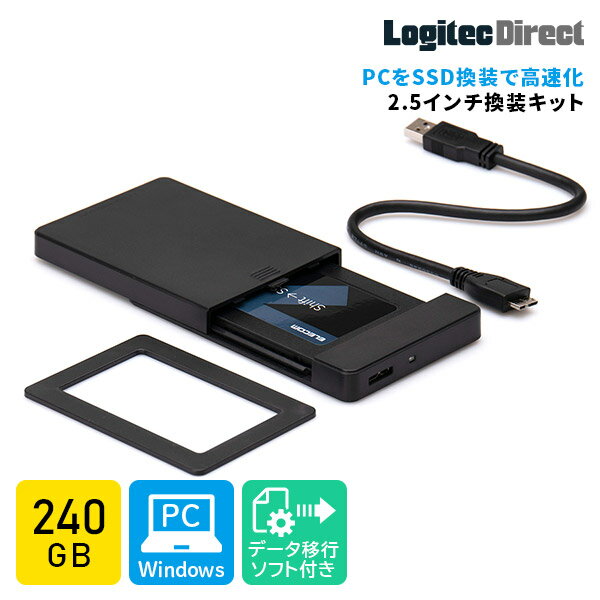
ノートパソコンの動作を快適にするために、内蔵ハードディスクドライブ(HDD)からソリッドステートドライブ(SSD)へ換装する方が増えています。ここで紹介する換装キットは、そんなSSD換装を簡単に行える便利なセットです。SSD換装キットには、SSD本体だけでなく、データ移行用のソフトや必要な変換スペーサー、外付けケースなどが含まれており、初心者でも手軽に換装作業を完了できます。
SSD換装の最大の魅力は、パソコンの動作速度が格段にアップすることです。HDDに比べて読み書き速度が速いため、起動時間の短縮やアプリケーションの動作がスムーズになるのが特徴です。さらに、SSDは衝撃に強く、静音性も高いので、ノートパソコンの携帯性や快適さを向上させたい方にぴったりです。
この換装キットは、2.5インチのSATA接続SSDで、厚さ7mmのドライブを9.5mmのスペーサーで調整できるため、幅広いノートPCに対応可能です。付属のソフトを使ってデータを簡単にコピーできるので、面倒なバックアップや再インストールの手間が省けるのも大きなメリットです。
- SSD本体(240GB)
- 変換スペーサー(7mm→9.5mm対応)
- 外付け用HDDケース(USB3.1 Gen1対応)
- 環境移行ソフト(HD革命 Copy Drive Lite)
これらのセット内容が揃っているため、パソコンの内蔵HDDをSSDに換装した後も、取り出したHDDを外付けドライブとして再利用できるのが嬉しいポイントです。

これならパソコンの動作が遅くてイライラしてた僕でも簡単にできそうだ!
SSD換装の3ステップ:初心者でも迷わない手順解説
SSD換装は難しそうに思えますが、実はたったの3ステップで完了します。特にこのキットは、専用の環境移行ソフトが付属しているので、データ移行も簡単です。以下に具体的な手順を詳しく解説します。
ステップ1:環境移行ソフトのインストール
まずは付属のソフト「HD革命 Copy Drive Lite」をパソコンにインストールします。Webからダウンロードするタイプなので、最新バージョンを入手することがポイントです。Windows 10や11の場合は、必ず対応バージョンのソフトを選びましょう。インストール時には製品に記載のシリアルナンバーが必要になるので、準備しておくとスムーズです。
ステップ2:データのコピー
ソフトを起動したら、内蔵HDDのデータを新しいSSDに丸ごとコピーします。OSやアプリ、設定などすべての情報をそのまま移せるので、換装後もこれまで通り使えます。コピー作業は自動で進みますが、完了までにパソコンの容量やデータ量によって時間がかかることもあります。
ステップ3:SSDの取り付けとHDDの外付け化
コピーが終わったら、ノートパソコンの裏蓋を開けて、内蔵HDDをSSDに交換します。厚さの違いに対応するための変換スペーサーも付属しているので、安心です。取り外したHDDは付属のケースに入れてUSB接続の外付けドライブとして使えます。これで、データのバックアップや追加ストレージとして活用可能です。
- ソフトのインストールにはシリアル番号が必要
- コピー中はパソコンを使わずに待つのがベスト
- HDDの厚さに合わせてスペーサーを使い分ける

こんなに簡単なら私にもできそう!
付属ソフトの特徴と使い方のポイント
この換装キットには、「HD革命 Copy Drive Lite」という環境移行ソフトが付属しています。これがあることで、面倒なOSの再インストールやデータの手動コピーが不要になり、初心者でも安心して換装作業ができます。
ソフトの特徴は以下の通りです。
- Windows 10/11対応の最新バージョンをWebからダウンロード可能
- シリアル番号によるライセンス認証で正規版を利用できる
- 内蔵HDDのデータをSSDに丸ごとコピーできるクローン機能
- コピー後のSSDはすぐに起動可能
使い方のポイントとしては、まず製品本体に記載されているシリアルナンバーを準備し、正しいバージョンのソフトをダウンロードすることです。インストール時に2つのシリアル番号を入力する必要があるため、マニュアルの指示をよく読みましょう。
また、コピー作業中はパソコンの電源を切らずに安定した状態で待つことが重要です。途中で中断するとデータが破損する恐れがあるので注意してください。
さらに、付属ソフト以外にもロジテックが提供する3種類の無料ツールが利用可能です。これらはHDDのフォーマットやデータ消去、ミラーリングなどに役立ちます。
| ツール名 | 用途 |
|---|---|
| Logitecディスクフォーマッタ | HDDやSSDのフォーマット |
| Logitecディスクイレイサ | データの完全消去 |
| Logitecミラーリングツール | データの同期・バックアップ |
ソフトがしっかりしてるから安心して作業できそうだね
換装後のHDD活用法と外付けケースのメリット
SSDに換装した後、取り外したHDDはただの不要なパーツになるわけではありません。付属のUSB3.1 Gen1対応外付けケースに入れることで、外付けハードディスクとして再利用できます。これにより、古いHDDのデータをバックアップしたり、大容量のストレージとして活用したりすることが可能です。
外付けケースのメリットは以下の通りです。
- USBバスパワー対応で電源ケーブル不要
- 高速なUSB3.1 Gen1接続で快適なデータ転送
- 持ち運びやすいコンパクトサイズ
- ドライブの厚さに関係なく装着可能
これにより、換装後も無駄なくHDDを活用できるため、コストパフォーマンスが高いのが魅力です。外付けHDDとして使うことで、写真や動画の保存、ファイルの共有など幅広い用途に対応できます。
また、USB接続なのでパソコンだけでなく、対応するゲーム機やメディアプレーヤーなどでも利用できる場合があります。使い道が広がるので、換装後も安心してパソコンの性能アップを図れます。
取り外したHDDが外付けになるなんて嬉しいね!
換装キット選びのポイントと容量の注意点
SSD換装キットを選ぶ際には、いくつかのポイントを押さえておくことが大切です。特に容量選びは重要で、換装元のHDDよりも小さい容量のSSDを選ぶとデータ移行ができない場合があります。
容量選びの基本ルールは、コピー元のHDD容量より大きいSSDを選ぶことです。例えば、内蔵HDDが960GBの場合は、少なくとも1TB以上のSSDを選ぶことが望ましいです。今回のキットは240GBなので、換装前にパソコンのHDD容量を必ず確認しましょう。
また、厚さや接続規格もチェックポイントです。ノートPCによっては7mm厚のドライブしか入らない場合もありますが、このキットは7mm→9.5mm変換スペーサーが付属しているため、幅広い機種に対応可能です。
さらに、付属のソフトがWindows 10/11に対応しているかも確認しておくと安心です。古いOSの場合は別途対応ソフトが必要になることもあるため、事前の情報収集が肝心です。
- 換装元HDDの容量を正確に把握する
- SSDの容量はコピー元より大きめを選ぶ
- ドライブの厚さと変換スペーサーの有無を確認
- OSとの互換性をチェック
換装作業時の注意点とトラブル対策
SSD換装は比較的簡単ですが、作業中に気をつけたいポイントやトラブル対策も知っておくと安心です。ここでは代表的な注意点をまとめました。
- 静電気対策をしっかり行うこと:パソコン内部のパーツは静電気に弱いので、作業前に金属部分に触れて放電するなどの対策をしましょう。
- パソコンの電源を完全に切り、バッテリーを外す:安全のため、作業前に電源ケーブルやバッテリーを外すことが推奨されます。
- ネジの管理をきちんと行う:裏蓋のネジは小さいので紛失しやすいです。専用のトレイや磁石付きドライバーを使うと便利です。
- コピー作業中はパソコンを操作しない:データ破損のリスクを避けるため、コピーが終わるまでパソコンの電源を切らずに待ちましょう。
- SSDの取り付けは無理に押し込まない:コネクタの向きやスペーサーの位置をよく確認してから装着してください。
もし換装後にパソコンが起動しない場合は、SSDの接続状態を再確認し、ソフトのコピーが正しく完了しているかをチェックしましょう。BIOSの設定で起動ドライブの優先順位を変更する必要がある場合もあります。
初めてでもこれだけ注意すれば安心して作業できそうだね
よくある質問(FAQ)
ここでは、SSD換装キットに関してよく寄せられる質問とその回答をまとめました。購入前や作業中の疑問解消に役立ててください。
| 質問 | 回答 |
|---|---|
| Q1:このキットはMacでも使えますか? | Windows向けのソフトが付属しているため、Macでのデータ移行には対応していません。Macの場合は別途対応ソフトの利用が必要です。 |
| Q2:SSDの容量が小さい場合、データ移行はできますか? | コピー元のHDDよりSSD容量が小さいとコピーできません。必ず容量を確認してから購入してください。 |
| Q3:換装後のSSDは保証がありますか? | 製品にはメーカー保証が付いています。詳細は購入時の保証書をご確認ください。 |
| Q4:付属の外付けケースは他のHDDでも使えますか? | 2.5インチのSATA接続HDD/SSDであれば利用可能です。 |
| Q5:換装作業に必要な工具は入っていますか? | 基本的なドライバーは付属していません。別途プラスドライバーなどを準備してください。 |
まとめ:簡単3ステップで快適パソコン生活を実現
今回ご紹介したSSD換装キットは、ノートパソコンの内蔵HDDを手軽にSSDへ交換できる便利なセットです。付属の環境移行ソフトを使えば、データ移行もスムーズで初心者でも安心して作業できます。さらに、取り外したHDDは外付けケースで再利用できるため、無駄なく活用できるのも嬉しいポイントです。
換装キット選びの際は、必ず換装元のHDD容量を確認し、対応OSやドライブの厚さにも注意しましょう。作業時の静電気対策やネジの管理など、基本的な注意点を守ればトラブルも少なく快適に換装できます。
パソコンの動作が遅くて困っている方や、ストレージの容量アップを検討している方にぜひおすすめしたいアイテムです。
これでパソコンがサクサク動くなんて楽しみだね!

