

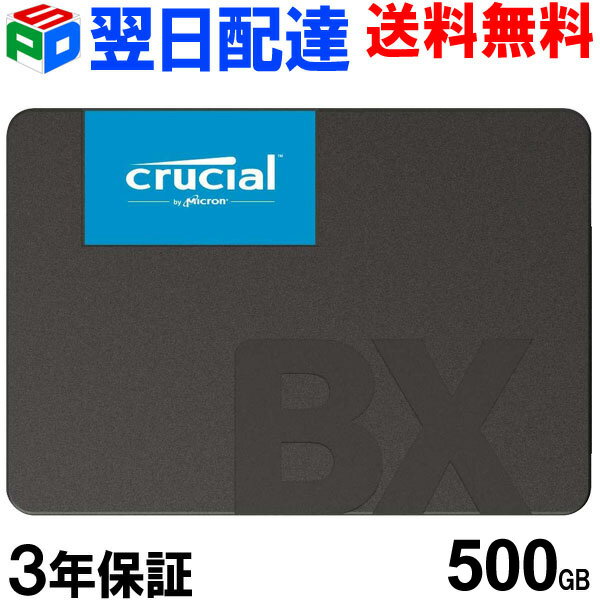
| 店舗名 | SPD楽天市場店 |
|---|---|
| 価格 | 16,980円(税込) |
| 送料 | 送料無料 |
- Crucialの内蔵SSDの特徴と性能について詳しく理解できる
- SSDの選び方や導入時のポイントが分かる
- よくある質問を通じて安心して購入・利用できる
Crucial内蔵SSDの基本スペックと特徴
まずは、この内蔵SSDの基本スペックをしっかり押さえておきましょう。容量は500GBで、2.5インチの7mm厚という標準的なフォームファクタを採用しています。インターフェイスはSATA 6.0Gb/s対応で、シーケンシャル読み取り速度は最大550MB/秒、書き込みは最大500MB/秒と、日常的なパソコン作業には十分なスピードを誇ります。
このSSDは、Micronの技術力を背景にしたCrucialブランドの製品で、40年以上にわたるメモリ・ストレージ技術の蓄積が活かされています。発売前には何千時間もの検証と数十種類の品質テストをクリアしており、信頼性の高さが魅力です。さらに、3年のメーカー保証が付いているため、長く安心して使えます。
2.5インチの薄型設計なので、ノートパソコンやデスクトップパソコンの交換・増設に適しています。特に起動時間の短縮やファイル読み込みの高速化に貢献し、パソコン全体のレスポンス向上に役立つでしょう。
また、インストールも簡単で、クローニングソフトや使い方動画が提供されているため、初心者でも手軽にアップグレードが可能です。これからSSDを導入したい方にとって、非常に使いやすい製品と言えます。
- 容量:500GB
- フォームファクタ:2.5インチ 7mm
- インターフェイス:SATA 6.0Gb/s
- 読み取り速度:最大550MB/秒
- 書き込み速度:最大500MB/秒
- 保証期間:3年

これだけのスペックがあれば、普段使いには十分だね
SSDとHDDの違いとメリットを比較
パソコンのストレージとしてよく比較されるのがSSDとHDDです。ここでは、その違いとメリットについて詳しく解説します。
まず速度面での違いです。SSDはフラッシュメモリを使っているため、データの読み書きが非常に速いのが特徴です。対してHDDは物理的なディスクを回転させてデータを読み書きするため、どうしても速度が遅くなってしまいます。
実際、SSDの読み取り速度は500MB/秒以上が一般的ですが、HDDは100MB/秒程度が多いです。この差は起動時間やアプリケーションの立ち上げ、ファイルのコピーなどで大きく体感できます。
次に耐久性の違いです。SSDは可動部品がないため、衝撃に強く故障リスクが低いのがメリットです。一方、HDDはディスクが回転しているため、落下や振動に弱いという弱点があります。
さらに、SSDは消費電力が少なく、静音性も高いので、ノートパソコンのバッテリー持ち向上や快適な使用環境にもつながります。
ただし、SSDは価格がHDDより高めで、同じ価格帯では容量が小さくなる傾向があります。500GBのSSDはコストパフォーマンスが良い容量として人気です。
- SSDのメリット:高速、耐衝撃、省電力、静音
- HDDのメリット:大容量で価格が安い
- SSDのデメリット:価格が高い、書き込み回数に制限あり
- HDDのデメリット:速度が遅い、衝撃に弱い

やっぱりパソコンの動きが速くなるのは嬉しいよね
Crucial SSDの導入前に知っておきたい準備と注意点
このSSDを導入する前に、いくつかのポイントを押さえておくことが大切です。まず、パソコンのストレージ容量を確認しましょう。特に古いHDDからデータをクローン(複製)する場合は、新しいSSDの容量が元のHDDよりも大きいことが必須です。容量が小さいとクローン作業が失敗することがあります。
次に、SSDを初めて使う場合はフォーマット(初期化)が必要です。フォーマットをしないとパソコンが認識しないことがあるため、説明書や公式サイトの手順に従って初期設定を行いましょう。
また、インストール作業は初心者でもできるようにクローニングソフトや動画マニュアルが用意されていますが、不安な場合は専門店や詳しい人に相談するのもおすすめです。
さらに、パソコンの対応状況も確認してください。SATA 6.0Gb/sに対応していない古いパソコンでは、速度が出ないことがありますが、基本的には問題なく使えます。
最後に、SSDは消耗品であることも理解しておきましょう。書き込み回数に制限があり、保証期間は3年ですが、使用状況によってはそれ以上使えることもあります。
- 容量は元のストレージより大きいか確認
- 初期化(フォーマット)を必ず行う
- クローニングソフトや動画で手順を確認
- パソコンのSATA規格対応をチェック
- 保証期間や書き込み制限を理解する
初めての人でも安心して使えるのが嬉しいな
Crucial SSDの性能を引き出す使い方のコツ
せっかく高性能なSSDを導入したなら、その性能を最大限に活かしたいですよね。ここでは、日常的にできる使い方のコツを紹介します。
まずはOSの設定です。Windowsの場合、デフラグはSSDでは不要なのでオフにしましょう。逆にTRIM機能は有効にしておくことで、SSDの寿命を延ばし、パフォーマンスを維持できます。
また、不要なファイルやアプリケーションはこまめに整理して、SSDの空き容量を確保することも重要です。空き容量が少なくなると速度低下の原因になります。
さらに、定期的にファームウェアのアップデートを行うことで、安定性や互換性が向上します。メーカーの公式サイトをチェックして最新の情報を入手しましょう。
データのバックアップも忘れずに。SSDは耐久性が高いとはいえ、万が一の故障に備えて重要なデータは別の場所に保存してください。
- Windowsのデフラグはオフに設定
- TRIM機能を有効にする
- 不要ファイルの削除で空き容量を確保
- ファームウェアの定期アップデート
- データのバックアップを習慣化
設定をちょっと変えるだけで長持ちするんだね
Crucial SSDの価格とコストパフォーマンスについて
500GBの内蔵SSDとして、価格は16,980円(税込)となっています。この価格帯は、性能と容量のバランスが良く、初めてSSDを導入する方や、コストを抑えつつ快適なパソコン環境を目指す方にぴったりです。
SSDの価格は年々下がってきていますが、同じ容量でも性能や耐久性に差があるため、価格だけで選ぶのは避けたいところです。CrucialのSSDはMicronの技術をベースにしており、品質の高さが保証されている点が大きな魅力です。
また、3年保証が付いていることから、万が一の故障時にも安心感があります。長期的に見れば、安価な製品を何度も買い替えるよりも、信頼できるメーカーの製品を選ぶほうが結果的にコストパフォーマンスが良くなるケースも多いです。
さらに、送料無料で翌日配達が可能なため、急ぎでアップグレードしたい場合にも便利です。価格以外のサービス面も含めて、トータルでの満足度が高いと言えるでしょう。
| 項目 | 価格 | 容量 | 保証期間 | 配送 |
|---|---|---|---|---|
| Crucial SSD | 16,980円 | 500GB | 3年 | 翌日配達・送料無料 |
SSDの取り付け手順と注意点
SSDの取り付けは難しく感じるかもしれませんが、基本的な手順を押さえれば初心者でも問題なく行えます。ここで、代表的な流れと注意点を解説します。
まず、パソコンの電源を切り、電源ケーブルを抜いてから作業を始めましょう。静電気防止のために金属部分に触れて体の静電気を逃がすことも大切です。
次に、パソコンのケースを開けて、既存のHDDやSSDを取り外します。2.5インチのドライブベイに新しいSSDを取り付け、SATAケーブルと電源ケーブルをしっかり接続します。
ケースを閉じてパソコンを起動し、BIOS画面で新しいSSDが認識されているか確認します。認識されていれば、OSのインストールやクローン作業に進みます。
注意点として、SSDの容量が元のドライブより小さいとクローンが失敗することがあるため、必ず容量をチェックしてください。また、取り付け時にケーブルの接続が緩いと認識されないことがあるので、しっかり固定しましょう。
- 作業前に電源を切りケーブルを抜く
- 静電気対策を行う
- 2.5インチドライブベイに取り付ける
- SATA・電源ケーブルを確実に接続
- BIOSで認識を確認する
自分でできると達成感もあるよね
よくある質問(FAQ)
ここでは、購入前や使用中に多く寄せられる質問とその回答をまとめました。参考にしてください。
| 質問 | 回答 |
|---|---|
| このSSDはどのパソコンでも使えますか? | SATA 6.0Gb/s対応の2.5インチドライブベイがあれば基本的に使用可能です。古いパソコンでもSATA規格に対応していれば問題ありません。 |
| クローン作業は難しいですか? | 付属のクローニングソフトや動画マニュアルを使えば初心者でもスムーズに行えます。容量の確認だけ注意してください。 |
| 保証期間はどれくらいですか? | 購入日から3年間、または書き込み容量120TBに達するまでのいずれか早い方が保証期間となります。 |
| SSDの寿命はどのくらいですか? | 使用状況によりますが、一般的な使用で数年以上は問題なく使えます。定期的なバックアップをおすすめします。 |
| 取り付けに必要な工具は何ですか? | 基本的にはプラスドライバーがあれば十分です。パソコンのケースによっては特殊な工具が必要な場合もあります。 |
まとめ:快適なパソコンライフを支える内蔵SSD
今回紹介した内蔵SSDは、500GBの容量と高速な読み書き性能を持ち、Micronの技術を活かした信頼性の高い製品です。パソコンの起動やファイル操作がスムーズになり、日常の作業効率がアップします。
導入前の準備や取り付け方法もわかりやすく、初心者でも安心してアップグレードできるのが魅力です。価格も手ごろで、3年保証が付いているため長く使い続けられます。
SSDのメリットを活かすために、OSの設定や定期的なメンテナンスを行い、快適なパソコン環境を手に入れましょう。ぜひ検討してみてください。
これでパソコンの動きがもっと快適になるね

