

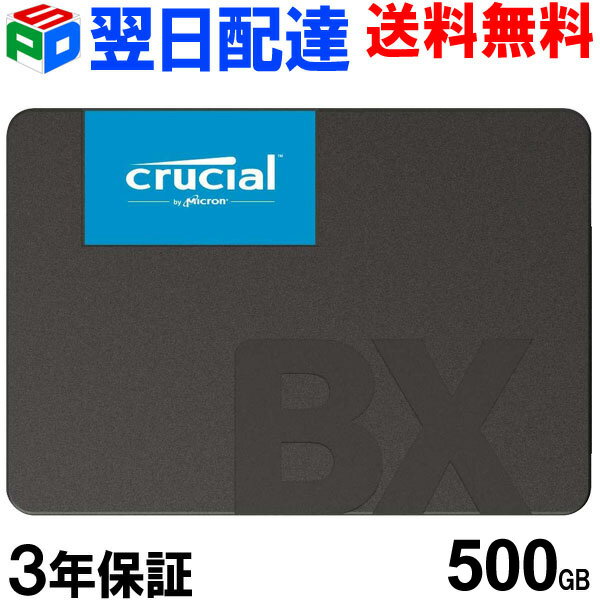
| 店舗名 | SPD楽天市場店 |
|---|---|
| 価格 | 4,920円(税込) |
| 送料 | 送料無料 |
- 内蔵型SSDの基本性能や特徴について詳しく理解できる
- 500GBの容量がもたらす利便性や使い勝手のポイントが分かる
- 実際の導入時に役立つ注意点や設定方法を知ることができる
内蔵SSDとは何か?基本性能とその魅力
パソコンの動作を快適にするために欠かせないパーツの一つがストレージです。特に最近注目されているのが内蔵型のSSD(ソリッドステートドライブ)です。従来のハードディスクドライブ(HDD)と比べて、SSDは読み書きの速度が格段に速く、静音性や耐衝撃性にも優れているのが特徴です。内蔵SSDはパソコンの起動時間を短縮し、アプリケーションの立ち上げやファイルの読み込みをスムーズにしてくれます。
今回ご紹介するのは、2.5インチの内蔵SSDで、容量は500GB。SATA 6.0Gb/sのインターフェイスを採用し、シーケンシャル読み取り速度は最大550MB/秒、書き込み速度は最大500MB/秒と、日常使いに十分な性能を備えています。この性能は動画編集やゲームプレイ、ビジネス用途など幅広いシーンで活躍できるスペックです。
また、7mmの薄型設計なので、ノートパソコンやスリムなデスクトップにも問題なく搭載可能です。SSDの導入はパソコンの動作全体を軽快にするだけでなく、耐久性の面でも優れているため、長く使い続けたい方におすすめのストレージです。
- 高速なデータ転送で作業効率アップ
- 衝撃に強く、持ち運びにも安心
- 省電力設計でバッテリー持続時間の向上
こうした特徴から、内蔵SSDはパソコンのアップグレードや新規購入時の選択肢として非常に人気があります。特に、初めてSSDを導入する方でも扱いやすい設計となっているので安心です。

これならパソコンの動きが軽くなりそうだな
500GBの容量がもたらす使い勝手の良さ
ストレージ容量はパソコンの使い勝手を大きく左右するポイントです。500GBという容量は、動画や写真、音楽ファイル、アプリケーションなどをバランスよく保存できるサイズで、多くのユーザーにとって使いやすい容量と言えます。特に、仕事や趣味で大量のデータを扱う方にとっては、適度な容量があることでストレスなく作業ができます。
例えば、動画編集の素材や写真データを保存しても十分なスペースが確保できるため、外付けストレージに頼らずに済むケースも多いです。また、ゲームを複数インストールしても容量不足に悩むことが少なく、快適な環境を維持しやすいのも魅力の一つです。
一方で、500GBのSSDは価格面でも手ごろなラインに位置しており、コストパフォーマンスの高さも見逃せません。最新の技術を搭載しつつ、価格を抑えたモデルは、初めてSSDを購入する方や買い替えを検討している方にぴったりです。
- 動画や写真の保存に十分な容量
- 複数のアプリやゲームをインストール可能
- 価格と性能のバランスが良い
こうした理由から、500GBの内蔵SSDは幅広いユーザー層に支持されています。容量の大きさと手頃な価格が両立しているため、初めてのSSD導入にもおすすめです。

これならたくさんのデータを気にせず保存できそう
インターフェイスとフォームファクタの重要性
SSDを選ぶ際に注目すべきポイントとして、インターフェイスとフォームファクタがあります。今回の内蔵SSDはSATA 6.0Gb/sというインターフェイスを採用しており、これは多くのパソコンで標準的に使われている接続規格です。このため、既存のパソコンに簡単に取り付けられるのが大きなメリットです。
また、フォームファクタは2.5インチで厚さ7mmという薄型設計。ノートパソコンやデスクトップパソコンの多くはこのサイズに対応しているため、交換や増設がスムーズに行えます。特に薄型ノートパソコンの場合、厚みが7mm以下のSSDでないと物理的に取り付けられないこともありますので、この点は重要です。
さらに、SATA接続は安定した転送速度を提供しつつ、価格も抑えられているため、コストパフォーマンスに優れています。もちろん、より高速なNVMe接続のSSDもありますが、SATA接続のSSDは依然として多くのユーザーにとって十分な性能を発揮しています。
- 広く普及しているSATA 6.0Gb/sインターフェイス
- 2.5インチ・7mmの薄型フォームファクタ
- 幅広いパソコンに対応可能
このように、インターフェイスとフォームファクタの適合性は、SSD導入の成功に直結します。購入前に自分のパソコンの仕様を確認することが大切です。
これならパソコンに問題なく取り付けられそうだ
速度性能とその実用的な意味合い
内蔵SSDの最大の魅力は、やはりその圧倒的な速度性能にあります。今回のモデルはシーケンシャル読み取り速度が最大550MB/秒、書き込み速度が最大500MB/秒と、一般的なHDDと比べて非常に高速です。この速度差は、パソコンの起動時間やファイルのコピー・移動に大きな影響を与え、日常の作業効率を格段に向上させます。
例えば、パソコンの電源を入れてからデスクトップ画面が表示されるまでの時間が短縮されることで、ストレスなく作業を開始できます。また、大容量のファイルを扱う際も、読み込みや書き込みが速いため、待ち時間が大幅に減ります。仕事や趣味でパソコンを使う時間が長い方にとっては、この速度向上は非常にありがたいポイントです。
ただし、実際の速度はパソコンの環境や使用状況によって異なる場合があります。SSDの性能を最大限活かすためには、パソコンのインターフェイスが対応していることや、適切な設定を行うことが重要です。
- 最大550MB/秒の読み取り速度
- 最大500MB/秒の書き込み速度
- 日常作業の高速化に貢献
こうした速度性能は、動画編集やプログラミング、ゲームプレイなど多様な用途で効果を発揮します。パソコンの動作をより快適にしたい方には特におすすめです。
これなら作業がサクサク進みそうね
信頼のブランドと3年保証の安心感
ストレージ製品を選ぶ際に気になるのが信頼性と保証期間です。今回の内蔵SSDは、世界的に評価の高いブランドが手掛けており、40年以上にわたるメモリとストレージ技術の蓄積があります。このため、品質面での安心感が非常に高いのが特徴です。
さらに、購入後3年間のメーカー保証が付いているため、万が一のトラブルにも対応可能です。保証は購入日から3年間、または最大書き込みバイト総数120テラバイトに達するまで有効で、長期間にわたって安心して使えます。
保証の範囲や条件については、購入前に公式サイトや製品データシートで確認することをおすすめします。保証期間中のサポートがあることで、初めてSSDを使う方でも安心して導入できます。
- 世界的に信頼されるブランドの製品
- 3年間のメーカー保証付き
- 長期間の安心使用が可能
こうした点は、ストレージ製品を選ぶ上で見逃せないポイントです。信頼できるブランドとしっかりした保証体制があることで、安心してパソコンのアップグレードを行えます。
これなら長く使えそうで安心だな
簡単なインストールと設定方法
内蔵SSDの導入は、初めての方でも比較的簡単に行えます。今回のモデルはシンプルな取り付け手順と、クローニングソフトウェアや使い方ビデオが用意されているため、初心者でも安心して作業を進められます。パソコンの内部に取り付け、データの移行や初期化を行うだけで、すぐに高速な環境が手に入ります。
ただし、SSDを初めて使う場合は必ずフォーマット(初期化)を行う必要があります。また、古いハードディスクの容量よりSSDの容量が大きいことを確認しないと、データの複製(クローン)に失敗する可能性があります。これらのポイントを押さえておくことで、スムーズに移行が可能です。
インストールの際は以下の手順が一般的です。
- パソコンの電源を切り、カバーを開ける
- 既存のストレージを取り外し、SSDを取り付ける
- パソコンを起動し、必要に応じてフォーマットを実施
- クローニングソフトを使ってデータを移行
- 設定を確認し、正常に動作するかチェック
こうした流れを踏めば、初心者でも安心してSSDの交換や増設ができます。動画やマニュアルも充実しているので、手順に迷うことは少ないでしょう。
動画で手順を見られるのは助かるわね
導入時の注意点と快適に使うためのポイント
SSDの導入にあたっては、いくつか注意しておきたいポイントがあります。まず、パソコンの対応状況を事前に確認することが重要です。特にインターフェイスがSATA 6.0Gb/sに対応しているか、物理的に2.5インチ・7mmのSSDが取り付け可能かをチェックしましょう。
また、データのバックアップは必ず行ってください。SSDへの交換やクローン作業中にデータが消失するリスクを避けるためです。安全に作業を進めるために、外付けストレージやクラウドにデータを保存しておくことをおすすめします。
さらに、SSDの性能を最大限に活かすためには、パソコンのBIOSやOSの設定も見直すと良いでしょう。例えば、AHCIモードの有効化やTRIMコマンドの設定が適切に行われているか確認することで、SSDの寿命やパフォーマンスを向上させられます。
- パソコンの対応状況を事前に確認
- 必ずデータのバックアップを取る
- BIOSやOSの設定を適切に行う
こうしたポイントを押さえることで、SSDの導入がよりスムーズになり、快適なパソコン環境を手に入れられます。
準備をしっかりしてから取り付けるのが大事だな
まとめ:内蔵SSDでパソコンを快適にアップグレードしよう
内蔵SSDはパソコンの動作速度を大きく向上させるパーツとして、多くのユーザーに支持されています。今回ご紹介した500GBのモデルは、十分な容量と高速な読み書き性能を兼ね備え、幅広い用途で活躍します。さらに、信頼のブランドが提供する3年保証も付いており、安心して長期間使えるのも魅力です。
インターフェイスやフォームファクタの適合性、そして簡単なインストール手順も整っているため、初めてのSSD導入にも最適です。パソコンの起動時間短縮や作業効率アップを目指すなら、内蔵SSDへのアップグレードを検討してみてはいかがでしょうか。
最後に、導入前の準備や設定をしっかり行うことで、SSDの性能を最大限に引き出せます。ぜひ快適なパソコン環境を手に入れて、毎日の作業や趣味をより楽しくしてください。
これでパソコンの動きがもっと快適になるわね

