

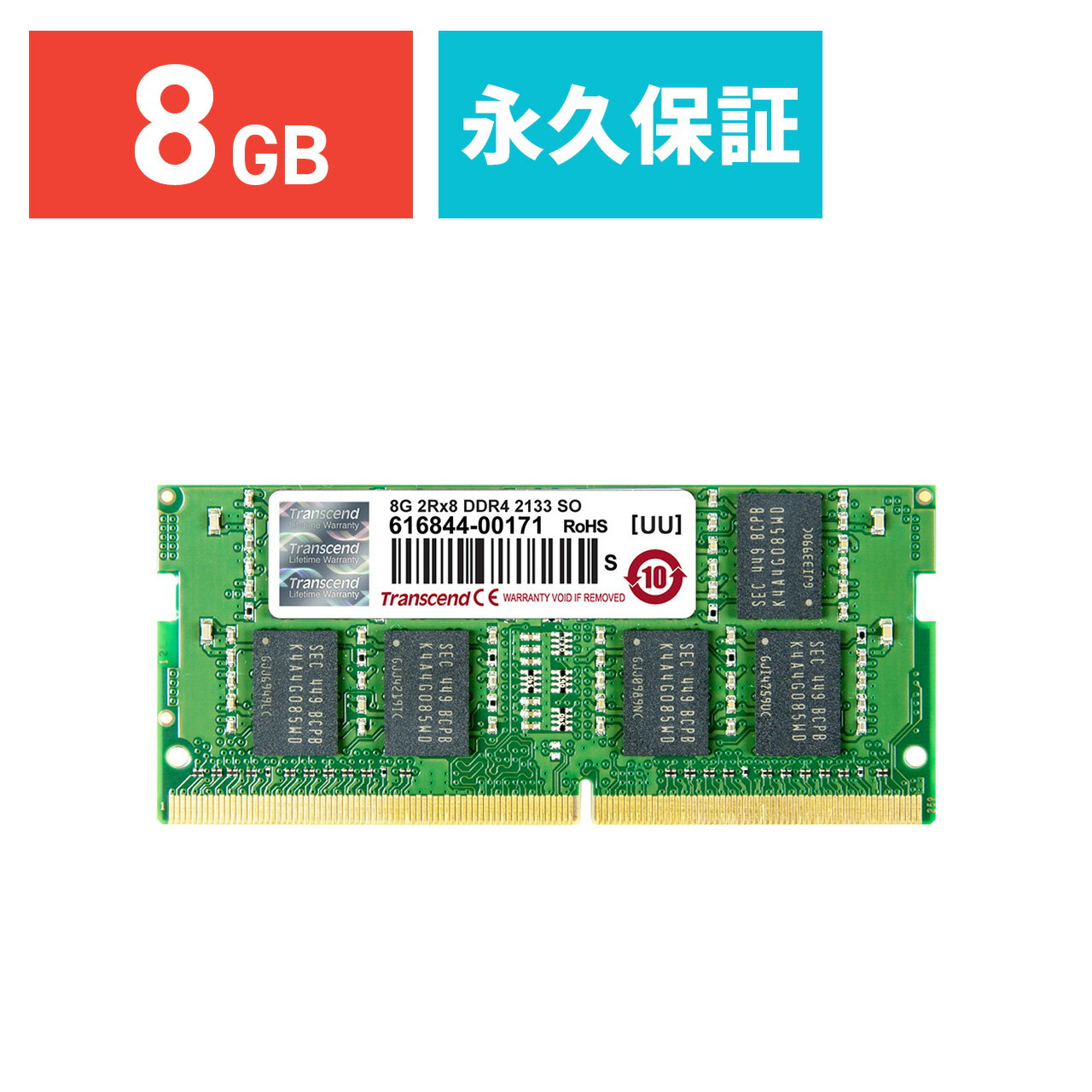
| 店舗名 | サンワダイレクト楽天市場店 |
|---|---|
| 価格 | 7,480円(税込) |
| 送料 | 送料無料 |
- ノートパソコンの動作を快適にする増設メモリーの特徴と選び方が分かる
- DDR4-2133対応の省電力かつ高性能なメモリのメリットを理解できる
- 増設メモリーの取り付け時の注意点や対応機種の確認ポイントが分かる
ノートパソコン用増設メモリーの基本知識と選び方
ノートパソコンの動作をスムーズにするために、増設メモリーは欠かせないパーツの一つです。特に最近のパソコンは複数のアプリを同時に使うことが多いため、メモリー容量が不足すると動作が遅く感じることがあります。そこで、増設メモリーの選び方をしっかり理解しておくことが重要です。
まず、ノートパソコン用のメモリーはデスクトップ用とは形状や規格が異なります。ノートパソコン向けは主に「SO-DIMM」と呼ばれる小型の規格が使われており、ピン数やサイズが違うため購入時に間違えないように注意が必要です。今回紹介するメモリーは260ピンのSO-DIMMタイプで、ノートパソコンに適しています。
また、メモリーの規格にはDDR3やDDR4などがあり、パソコンのマザーボードが対応している規格を選ぶ必要があります。DDR4は最新の規格で、より高速かつ省電力で動作するのが特徴です。今回のメモリーはDDR4-2133という規格で、動作周波数は2133MHz。これは一般的なノートパソコンでよく使われている速度帯で、安定したパフォーマンスを期待できます。
メモリーの容量も重要なポイントです。8GBは現在のノートパソコンにおいて標準的かつ十分な容量で、多くの作業を快適にこなせる容量といえます。特に複数のブラウザタブを開いたり、オフィスソフトや軽い画像編集ソフトを使う場合に効果的です。
最後に、購入前には対応機種の確認を忘れずに行いましょう。増設メモリーはパソコンの仕様に合ったものを選ばないと認識されなかったり、動作が不安定になることがあります。メーカーの公式情報やパソコンのマニュアルを参考に、DDR4 PC4-17000 260pin SO-DIMMに対応しているかをチェックしてください。
これらのポイントを押さえれば、ノートパソコンの性能アップに役立つ増設メモリーを安心して選べますよ。

メモリーって種類多いから、間違えないようにしないとね
DDR4-2133メモリーの特徴とメリット
DDR4-2133は、現在ノートパソコン用メモリーの中でも広く使われている規格の一つです。DDR4はDDR3に比べて動作電圧が低く、省電力性能に優れているのが大きな特徴。今回のメモリーはわずか1.2Vの電圧で動作するため、発熱が少なくノートパソコンのバッテリー持ちにも良い影響を与えます。
低電圧で動作することで、長時間の使用でも熱くなりにくいのは、特にノートパソコンユーザーにとって嬉しいポイントです。熱がこもるとパソコンのパフォーマンスが落ちたり、最悪の場合は故障の原因にもなりかねません。
また、DDR4-2133の動作周波数は2133MHzで、データ転送速度が速いのも魅力です。これにより、アプリケーションの起動やファイルの読み書きがスムーズになり、全体的な作業効率がアップします。もちろん、パソコンのCPUやストレージの性能にもよりますが、メモリーの高速化は体感速度の向上に直結します。
さらに、このメモリーはJEDEC規格に準拠しているため、信頼性が高く安定した動作が期待できます。JEDECは半導体の標準規格を定める団体で、これに準拠している製品は品質管理がしっかりしている証拠です。
加えて、トランセンド社の厳しい品質基準をクリアしているため、長期間安心して使えるのもポイント。メーカーの無期限保証が付いているのも、購入者にとっては大きな安心材料です。
こうした特徴を踏まえると、DDR4-2133対応の増設メモリーは、ノートパソコンの性能をバランスよく引き上げたい方に最適な選択肢と言えるでしょう。

省電力で熱くなりにくいのは助かるね、長時間使っても安心
増設メモリーの容量選びとパフォーマンスの関係
増設メモリーを選ぶ際に最も悩むポイントの一つが「容量」です。容量が大きければ大きいほどパソコンの動作は快適になりますが、予算やパソコンの対応上限も考慮しなければなりません。
一般的に、8GBのメモリーは日常的な作業には十分な容量とされています。ウェブブラウジング、動画視聴、オフィスソフトの利用など、軽めの作業であればストレスなく動作します。逆に4GB以下だと、複数のアプリを同時に使うと動作が遅く感じることが多いです。
一方で、16GB以上の容量は、動画編集や大規模なデータ処理、複数の仮想マシンを使うなど、よりヘビーな作業をする方に向いています。しかし、ノートパソコンの多くは増設可能なメモリー容量に上限があるため、購入前に必ず仕様を確認しましょう。
メモリー容量とパフォーマンスの関係は、単純に「容量が多い=速い」ではありません。パソコンのCPUやストレージ速度、OSの種類によっても体感速度は変わります。とはいえ、メモリー不足は動作の遅さの大きな原因の一つなので、適切な容量を選ぶことは非常に重要です。
また、メモリーは複数枚組み合わせて使うことも可能です。たとえば、既存の4GBに今回の8GBを追加して合計12GBにするなど、段階的に増設する方法もあります。ただし、同じ規格・速度のメモリーを組み合わせることで性能を最大限に引き出せるため、規格の違いには注意が必要です。
このように、増設メモリーの容量選びはパソコンの使い方や対応機種の仕様を踏まえて慎重に行うことが大切です。
8GBあれば普段使いには十分だね、コスパも良さそう
増設メモリーの取り付け方法と注意点
増設メモリーを購入したら、次は実際にノートパソコンに取り付ける作業です。自分で取り付ける場合は、いくつかのポイントを押さえておくとスムーズに作業が進みます。
まず、パソコンの電源を完全に切り、バッテリーが取り外せる機種なら必ず外しておきましょう。静電気によるパーツの損傷を防ぐために、金属部分に触れて体の静電気を逃がすことも重要です。
次に、パソコンの底面にあるメモリースロットのカバーを開けます。ここは機種によって場所や開け方が異なるため、取扱説明書を参照してください。スロットが見えたら、既存のメモリーがある場合は慎重に取り外し、新しいメモリーを斜めに差し込んでカチッと音がするまで押し込みます。
取り付け後はカバーを元に戻し、バッテリーを装着して電源を入れます。起動後にシステム情報やタスクマネージャーでメモリー容量が正しく認識されているか確認しましょう。
注意点としては、メモリーの規格がパソコンに合っているか、また静電気対策をしっかり行うことです。間違った規格のメモリーを取り付けると、パソコンが起動しなかったり不安定になることがあります。
また、メモリーの取り扱いは丁寧に行い、チップ部分に指紋や汚れがつかないように気をつけましょう。これらのポイントを守れば、初心者でも安心して増設メモリーの取り付けが可能です。
自分で取り付けられたら、コストも抑えられていいよね
対応機種の確認と互換性のポイント
増設メモリーを選ぶ際に最も重要なことの一つが、対応機種の確認です。パソコンのマザーボードが対応していないメモリーを購入してしまうと、認識されなかったり動作が不安定になることがあります。
今回のメモリーはDDR4 PC4-17000 260pin SO-DIMMに対応している機種向けです。購入前にパソコンの仕様書やメーカーサイトで、搭載可能なメモリーの規格や最大容量を必ずチェックしてください。
特に気をつけたいのが、ピン数や動作周波数の違いです。ピン数が合わないと物理的に取り付けられませんし、動作周波数が合わないと性能が発揮できない場合もあります。また、ECC(エラー訂正機能)が必要なサーバー用パソコンなどでは、一般的なノートパソコン用メモリーは使えません。
互換性の確認には、以下のポイントが役立ちます。
- パソコンのマニュアルで対応メモリーの規格を確認する
- メーカーの公式サポートサイトで推奨メモリーを調べる
- 同じ規格のメモリーを使っているユーザーのレビューを参考にする
こうした確認を怠ると、せっかく購入したメモリーが使えないという残念な結果になることもあるため、慎重に行いましょう。
互換性は絶対にチェックしないと後で困るよ
メーカー保証とサポート体制の重要性
増設メモリーはパソコンの重要なパーツなので、購入後のサポートや保証がしっかりしていることも選ぶ際の大きなポイントです。今回のメモリーはトランセンド社のメーカー無期限保証が付いており、長く安心して使えるのが魅力です。
無期限保証とは、購入後に製品に不具合があった場合、期間を気にせず修理や交換の対応を受けられるということです。これは品質に自信があるメーカーならではのサービスで、ユーザーにとっては大きな安心材料となります。
また、トランセンド社はサポート体制も充実しており、公式サイトでは製品情報やFAQ、問い合わせ窓口が整備されています。何かトラブルがあった際にもスムーズに対応してもらえるので、初めて増設メモリーを購入する方でも安心です。
保証を受ける際には、購入証明書や製品のシリアル番号が必要になることが多いため、購入時のレシートや注文履歴は大切に保管しておきましょう。
こうしたメーカー保証とサポートの充実は、長期的に見て製品を安心して使い続けるために欠かせない要素です。
保証がしっかりしていると、万が一の時も安心できるね
増設メモリー購入時の価格とコストパフォーマンス
増設メモリーの価格は容量や規格によって大きく変わりますが、今回の8GB DDR4-2133メモリーは7,480円という価格帯で提供されています。これは、性能と価格のバランスが良い製品と言えるでしょう。
価格を抑えつつも信頼できるメーカーの製品を選ぶことが、コストパフォーマンスの高い買い物につながります。特にノートパソコンの動作を快適にしたいけれど、あまり高価なパーツには手を出せないという方におすすめです。
また、増設メモリーは一度購入すれば長期間使えるパーツなので、初期投資として考えるとコストパフォーマンスはさらに良くなります。パソコンの買い替えを検討する前に、メモリーを増設して快適さをアップさせるのも賢い選択肢です。
| 容量 | 価格の目安 | 用途の目安 |
|---|---|---|
| 4GB | 約3,000~4,000円 | 軽い作業やサブ機向け |
| 8GB | 約6,000~8,000円 | 一般的な作業に最適 |
| 16GB以上 | 約12,000円以上 | 動画編集や重い作業向け |
この表を参考に、自分の使用目的に合った容量と価格のバランスを考えて選ぶと良いでしょう。
まとめ:ノートパソコンの快適さを手軽にアップグレードしよう
ノートパソコンの性能向上には、増設メモリーが手軽で効果的な方法です。今回紹介したDDR4-2133対応の8GBメモリーは、省電力で発熱が少なく、信頼性の高いメーカー保証も付いているため、安心して使えます。
選ぶ際には、対応機種の確認や容量のバランスを考慮し、正しい規格のメモリーを選ぶことが大切です。取り付けも比較的簡単で、初心者の方でもチャレンジしやすいのが魅力です。
価格も手頃でコストパフォーマンスに優れているため、パソコンの動作が遅く感じる方や、作業効率を上げたい方におすすめです。ぜひこの機会に増設メモリーで快適なパソコンライフを手に入れてみてはいかがでしょうか。
これなら自分でも簡単にパソコンをパワーアップできそうだ

