

| 店舗名 | サンワダイレクト楽天市場店 |
|---|---|
| 価格 | 5,480円(税込) |
| 送料 | 送料無料 |
- HDMIからUSB-Cへの変換アダプタの基本機能と特徴がわかる
- 対応機器や使用シーン、接続時のポイントを詳しく解説
- 購入前に知っておきたい注意点やFAQで疑問を解消できる
HDMI to USB-C変換アダプタの基本機能とは?
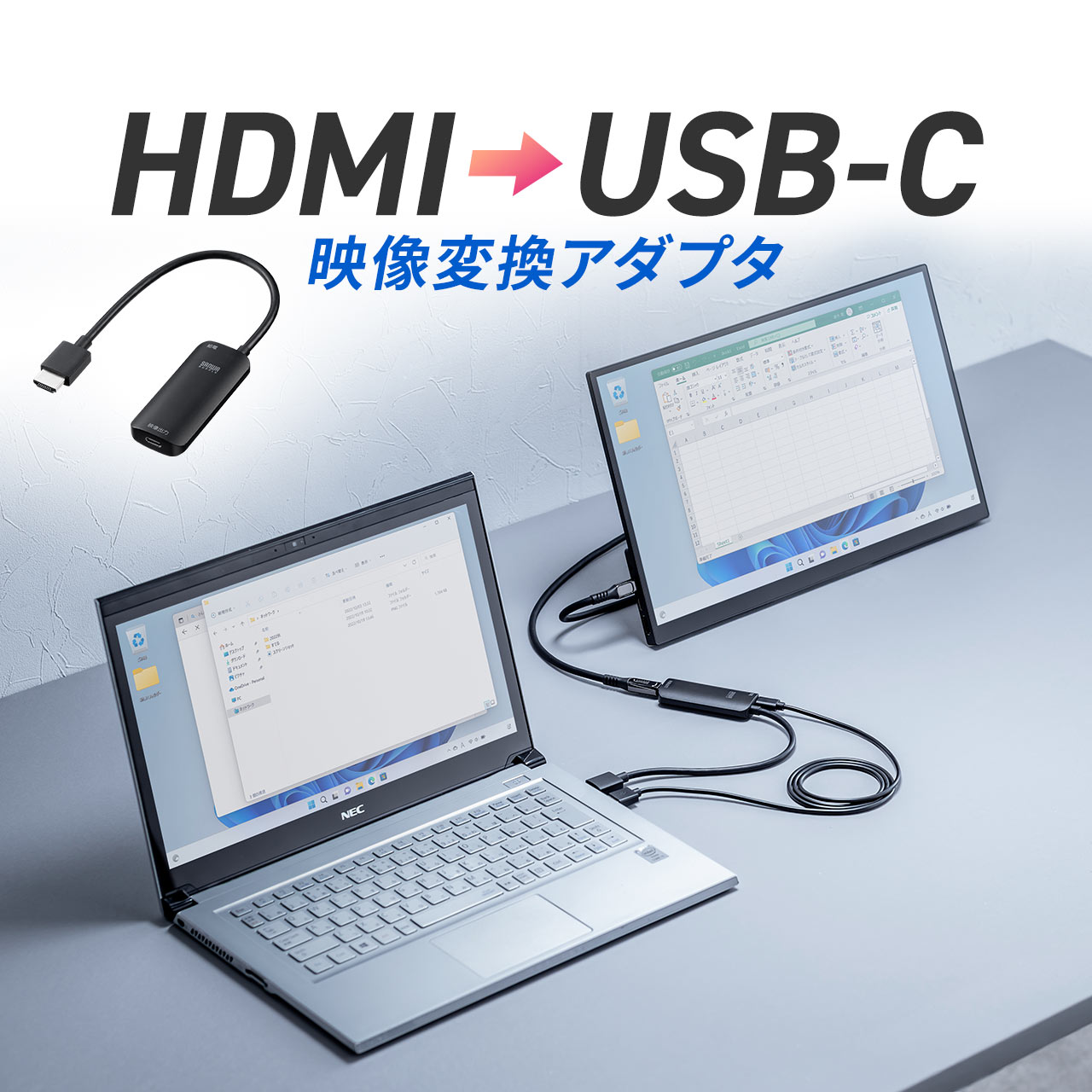
パソコンやゲーム機のHDMIポートから、USB-C接続のモバイルモニターやARグラスに映像を出力したいとき、この変換アダプタが大活躍します。HDMI信号をUSB-Cに変換することで、従来のHDMI対応機器と最新のUSB-C対応ディスプレイを簡単につなげるのが最大の特徴です。
このアダプタは、HDMI2.0規格に対応しており、最大4K/60Hzの高解像度映像を出力可能です。ただし、4K/60Hz出力にはパソコン側のUSB-CポートがDisplayPort Alt Mode(DP1.4)に対応している必要があります。つまり、単にUSB-Cポートがあればいいわけではなく、映像出力に対応したポートでなければなりません。
また、付属の給電用USBケーブルを使うことで、最大5V/3Aの電力供給が可能です。これにより、モバイルモニターやARグラスの電源を補助しつつ映像出力ができるため、ケーブル一本で映像と電力を賄える便利さがあります。
ケーブル長は約20cmと短めですが、デスク周りがすっきりするのが嬉しいポイントです。重さは約27gと軽量で持ち運びにも適しています。小型ながらHDCP1.4および2.2にも対応しているため、著作権保護された映像も問題なく再生できます。
このように、HDMI to USB-C変換アダプタは最新のUSB-Cディスプレイを手軽に使いたい方にぴったりの製品です。特に、ARグラスやモバイルモニターを使いたいけどパソコンにUSB-C映像出力ポートがない場合に重宝します。
対応機器と接続シーンの具体例
この変換アダプタは、HDMI出力を持つ多くの機器に対応しています。具体的には、Windowsパソコンやタブレット、PS5、PS4、Xboxなどのゲーム機が挙げられます。さらにはAmazon Fire TV Stickなどのストリーミングデバイスも、変換アダプタを介してUSB-C接続のディスプレイに映像を出力可能です。
一方、出力先となるディスプレイ側はUSB Type-C入力端子を持つモバイルモニターやARグラスが対象です。特にXreal Air 2 ProのようなARグラスでの動作確認が済んでいるため、AR体験をより手軽に楽しみたい方におすすめです。
使用シーンとしては、以下のような例が考えられます。
- 外出先でノートパソコンの映像をモバイルモニターに映し出す
- デスクトップPCのHDMI出力をARグラスに接続して没入感のある映像体験を楽しむ
- ゲーム機の映像をUSB-C対応の小型ディスプレイでプレイする
こうしたシーンでは、USB-Cポートが映像出力に対応していない機器でも、HDMIから変換して使えるため利便性が非常に高いです。特にモバイルモニターは消費電力が14.5W以下のものに限られていますので、電力面のチェックも忘れずに行いましょう。
また、ケーブル長が20cmと短いため、配線の取り回しがしやすい反面、距離が必要な場合は別途延長ケーブルの用意が必要になることもあります。
高解像度4K/60Hz出力のポイントと注意点
この変換アダプタは最大4K/60Hzの映像出力に対応していますが、実際に4K/60Hzで映像を楽しむためにはいくつかの条件があります。まず、パソコン側のUSB-CポートがDisplayPort Alt ModeのDP1.4規格に対応していることが必須です。これが対応していないと、4K/60Hzの映像出力はできません。
また、モバイルモニターやARグラス、接続するケーブル、さらにはテレビやディスプレイ側も同じ解像度に対応している必要があります。どれか一つでも対応していないと、4K/60Hzの映像が出せず、画質やリフレッシュレートが下がる可能性があります。
さらに、HDCP(著作権保護技術)にも対応しているため、NetflixやAmazonプライムビデオなどの著作権保護されたコンテンツも再生可能です。ただし、全ての機器での動作を保証するものではないため、購入前に対応機種や仕様をよく確認してください。
4K映像を楽しみたい方は、以下のポイントを押さえておくと安心です。
- パソコンのUSB-CポートがDP1.4対応か確認する
- モバイルモニターやARグラスが4K/60Hz対応かチェックする
- 使用するケーブルも4K/60Hz対応のものを選ぶ
- 接続機器のHDCPバージョンも合わせて確認する
これらの条件が揃うことで、最高の映像体験が実現します。
給電機能と電力管理の重要性
この変換アダプタは映像変換だけでなく、給電機能も備えています。USB Type-Cの給電ポートから最大5V/3A(約15W)まで電力を供給可能で、モバイルモニターやARグラスの電源を補助する役割を果たします。
給電用のUSB A to Cケーブル(1m)が付属しているため、別途ケーブルを用意する手間もありません。消費電力が14.5W以下のモバイルモニターに対応しているため、電力不足による映像の乱れや機器の動作不良を防げます。
ただし、給電能力には限界があるため、消費電力の高い機器では十分な電力供給ができない場合があります。購入前に接続予定のモバイルモニターやARグラスの消費電力を確認することが大切です。
また、セルフパワー・バスパワー両対応で、パソコンからの給電だけでなく外部電源からの給電も可能です。これにより、安定した映像出力と電力供給が実現します。
給電機能があることで、ケーブル一本で映像と電力を賄えるのは非常に便利ですね。
接続時の注意点とトラブルシューティング
便利な変換アダプタですが、使用時にはいくつかの注意点があります。まず、USBキャプチャーデバイスではないため、iPadなど一部の機器への映像出力には対応していません。対応機器をよく確認してから購入しましょう。
また、環境や機器の組み合わせによっては正常に動作しない場合もあります。特に解像度やリフレッシュレートの不一致、給電不足が原因で映像が映らない、乱れるといったトラブルが起こりやすいです。
トラブルを避けるためのポイントは以下の通りです。
- 対応機器の仕様を事前に確認する
- ケーブルの規格や長さに注意する
- 給電用ケーブルを必ず接続して電力供給を安定させる
- 最新のドライバーやファームウェアを適用する
これらを守ることで、快適な使用環境が整います。
FAQ:よくある質問と回答
ここでは、この変換アダプタに関してよく寄せられる質問とその回答をまとめました。
| 質問 | 回答 |
|---|---|
| 4K/60Hzで映像を出力したいが、できない場合は? | パソコン側のUSB-CポートがDP1.4対応か、モニターやケーブルの対応状況を確認してください。 |
| 給電ケーブルは必ず使うべき? | 安定した映像出力のために給電ケーブルの使用をおすすめします。 |
| Macでも使えますか? | HDMI出力とUSB-C映像入力に対応していれば使用可能ですが、動作保証はありません。 |
| ARグラス以外の機器にも使えますか? | USB-C映像入力対応のモバイルモニターやディスプレイであれば使用できます。 |
| ケーブル長は変更できますか? | 本製品は20cmですが、延長ケーブルを別途用意すれば対応可能です。 |
まとめ:使い勝手抜群のHDMI to USB-C変換アダプタ
この変換アダプタは、HDMI出力を持つパソコンやゲーム機からUSB-C対応のモバイルモニターやARグラスに映像を出力したい方に最適です。最大4K/60Hzの高解像度対応や給電機能付きで、使い勝手が非常に良いのが魅力です。
ただし、4K映像の出力には対応機器の確認が必要で、全ての機器での動作保証はありません。接続時の注意点や給電の重要性を理解して使うことで、快適な映像環境を手軽に実現できます。
ゲームや仕事、AR体験をより楽しみたい方は、ぜひ検討してみてくださいね。

これで外出先でも大画面が楽しめそうだ!

