

| 店舗名 | 激安アウトレット店 |
|---|---|
| 価格 | 4,980円(税込) |
| 送料 | 送料別 |
- 有線USB接続で使える薄型タッチパッドの特徴と操作性について詳しく解説
- 13種類のジェスチャー機能を活用した効率的なパソコン操作方法をご紹介
- 対応OSや注意点、購入前に知っておきたいポイントをわかりやすくまとめ
有線USB接続のタッチパッドとは?基本機能と特徴を解説
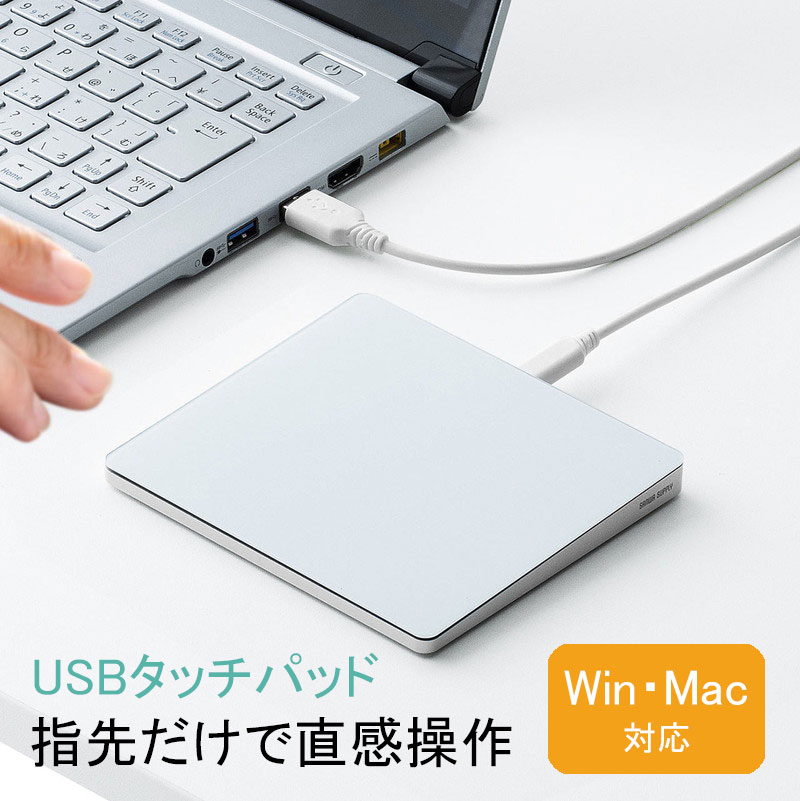
パソコン操作のスタイルは年々多様化していますが、今回ご紹介するのは有線USB接続の薄型タッチパッドです。スマートフォンのような直感的なタッチ・スワイプ操作ができるのが特徴で、マウスとは違った新しい操作感を楽しめます。特に、有線接続なので電池切れの心配がなく、接続後すぐに使い始められるのは嬉しいポイントです。
このタッチパッドは、USBポートに差し込むだけでドライバ不要で使えるため、パソコン初心者でも簡単に導入できます。薄型で軽量なので、デスク上のスペースを取りにくく、持ち運びにも便利です。サイズは約W120×D110×H10.6mmとコンパクトながら、操作面は十分な広さがあり、快適な操作が可能です。
また、底面にゴム製の滑り止めが付いているため、操作中に本体が動く心配もありません。これにより、狭いデスク環境でも安定して使えるのが嬉しいですね。操作感は軽いタッチで反応し、手首への負担も軽減される設計です。
MacとWindowsの両方に対応していますが、Macでは基本的なマウス操作のみ対応で、Windowsのような多彩なジェスチャー機能は使えません。これはOSの仕様による制限なので、Macユーザーは注意が必要です。
このように、有線USB接続のタッチパッドは、手軽に導入できて安定した操作性を提供し、特にWindowsユーザーにとっては作業効率を高める頼もしいアイテムと言えます。
13種類のジェスチャー機能で作業効率アップ
このタッチパッドの最大の魅力は、なんといっても13種類のジェスチャー機能に対応している点です。1本指から4本指までの多彩な指使いで、パソコンの操作をよりスムーズに、そして直感的に行えます。
例えば、1本指のタップやスワイプは基本的なクリックやスクロール操作に対応し、2本指のピンチイン・ピンチアウトでズームイン・ズームアウトが可能です。さらに、3本指や4本指のスワイプでアプリケーションの切り替えやデスクトップの表示など、複雑な操作も簡単にこなせます。
これらのジェスチャーは、マウスのボタンを使わずに操作できるため、手首の動きを最小限に抑えられ、長時間の作業でも疲れにくいのが特徴です。特に、複数のウィンドウを頻繁に切り替える方や、資料作成やデザイン作業をする方には大きなメリットとなるでしょう。
以下に代表的なジェスチャー操作をまとめました。
- 1本指タップ:左クリック
- 2本指タップ:右クリック
- 2本指スクロール:上下左右スクロール
- 2本指ピンチ:ズームイン・ズームアウト
- 3本指スワイプ:アプリケーションの切り替え
- 4本指スワイプ:デスクトップの表示
これらの操作はWindows10以降の環境で特に効果を発揮し、Cortana検索やアクションセンターの呼び出しにも対応しています。ただし、Macではこれらの高度なジェスチャーは使えないため、Windowsユーザーに特におすすめです。
ジェスチャー操作に慣れるまでは少し練習が必要かもしれませんが、慣れてしまえばマウス操作よりもスムーズに作業が進みます。ぜひ積極的に活用してみてください。
薄型・軽量設計で持ち運びもラクラク
このタッチパッドは厚さ約10.6mm、重量約165gと非常に薄くて軽い設計です。これにより、ノートパソコンと一緒にバッグに入れて持ち運ぶのも苦になりません。外出先やカフェ、出張先でも快適にパソコン操作ができるのは大きな魅力です。
薄型であることは見た目のスマートさだけでなく、使い勝手にも直結します。デスク上に置いても場所を取らず、狭いスペースでも快適に操作できるのは、特に限られた作業環境で作業する方にとってありがたいポイントです。
また、ケーブル長は約1.2mと十分な長さがあり、パソコンのUSBポートから離れた位置でも問題なく使えます。ケーブルはUSB Type-Aコネクタで、USB3.1/3.0/2.0インターフェースに対応しているので、幅広い機種で利用可能です。
このような設計のため、タッチパッド自体の持ち運びや設置が簡単で、いつでもどこでも快適な操作環境を作り出せるのが嬉しいですね。

これならカバンに入れてもかさばらないね
対応OSと互換性について詳しく知ろう
パソコン周辺機器を選ぶ際に気になるのが対応OSや互換性です。このタッチパッドはWindowsとMacの両方に対応していますが、使える機能には違いがあります。
対応OSは以下の通りです。
| OS | 対応状況 |
|---|---|
| Windows 11 | フル対応(ジェスチャー含む) |
| Windows 10 | フル対応(ジェスチャー含む) |
| Windows 8.1 | 一部機能非対応(タスクビュー非対応) |
| Windows 8 | 一部機能非対応(タスクビュー非対応) |
| Windows 7 | 基本操作対応 |
| macOS 10.12~10.14 | 基本操作のみ対応(ジェスチャー非対応) |
| Mac OS X 10.3~10.11 | 基本操作のみ対応(ジェスチャー非対応) |
Windows 10以降の環境であれば、13種類のジェスチャー機能を存分に活用できるのが魅力です。一方、Macでは標準ドライバでサポートされている基本操作のみ可能で、ズームやアプリ切り替えなどのジェスチャーは使えません。
また、Cortanaでの検索機能はWindows 10限定で、Windows 8.1や8ではタスクビュー機能が使えないなど細かい違いもあります。購入前には自分のパソコンのOSバージョンを確認しておくと安心です。
USBポートはAタイプコネクタなので、USB-Cポートしかないパソコンの場合は変換アダプタが必要になる場合があります。接続環境も事前にチェックしましょう。
設置と使い方のポイントを押さえよう
このタッチパッドはUSB接続後、特別なドライバのインストールが不要なので、接続してすぐに使い始められます。設置も簡単で、デスク上に置いてUSBケーブルをパソコンに差し込むだけです。
操作面は滑らかで、軽いタッチで反応するため、手首の負担が軽減されます。狭いスペースでも大きくマウスを動かす必要がないので、デスク周りがすっきりします。
ただし、操作中に本体が動かないように、底面のゴム製滑り止めがしっかり機能しているか確認してください。滑り止めが劣化している場合は、別途滑り止めシートなどを利用すると良いでしょう。
また、ジェスチャー操作は慣れが必要な部分もあります。初めは基本的な1本指や2本指の操作から始めて、徐々に3本指や4本指の操作にチャレンジするとスムーズです。
操作がうまくいかない場合は、パソコンの設定画面でタッチパッドの感度やジェスチャー設定を見直すこともおすすめします。特にWindowsの場合は設定項目が豊富なので、自分の使いやすい設定にカスタマイズできます。
購入前に知っておきたい注意点
このタッチパッドは非常に便利なアイテムですが、いくつか注意しておきたいポイントもあります。まず、Macでのジェスチャー機能非対応は大きな制約です。Macユーザーで多機能なジェスチャーを求める方は別の製品を検討したほうが良いでしょう。
また、有線接続のためUSBポートが必要ですが、最近のノートパソコンはUSB-Cポートのみの機種も増えています。その場合は変換アダプタが別途必要になることを覚えておきましょう。
さらに、13種類のジェスチャーはWindows環境で特に効果を発揮しますが、OSのバージョンによっては一部機能が使えないこともあります。特にWindows 8や8.1は対応が限定的なので、最新のOSを利用している方が快適です。
最後に、使用環境によってはタッチパッドの感度や反応に個人差を感じる場合もあります。購入後は設定を調整しながら、自分に合った使い方を見つけるのが良いでしょう。
FAQ:よくある質問とその回答
ここでは、このタッチパッドに関してよく寄せられる質問とその回答をまとめました。購入前の疑問解消にお役立てください。
- Q. ドライバのインストールは必要ですか?
A. いいえ、USB接続するだけでドライバ不要で使えます。 - Q. Macでもジェスチャー機能は使えますか?
A. Macでは基本的なクリックやスクロールのみ対応し、13種類のジェスチャーは使えません。 - Q. USB-Cポートしかないパソコンで使えますか?
A. 変換アダプタを使用すれば利用可能です。 - Q. ケーブルの長さはどのくらいですか?
A. 約1.2mのケーブルが付属しています。 - Q. Windows 7でも使えますか?
A. 基本操作は可能ですが、一部ジェスチャー機能は制限される場合があります。
まとめ:快適操作を実現する有線USBタッチパッドの魅力
今回ご紹介した有線USB接続の薄型タッチパッドは、スマートフォンのような直感的な操作感と多彩なジェスチャー機能が魅力です。特にWindows環境での作業効率アップに役立ち、軽量で持ち運びやすいデザインも嬉しいポイントです。
ドライバ不要で接続も簡単、底面の滑り止めで安定した操作が可能なため、初心者から上級者まで幅広くおすすめできます。ただし、Macでのジェスチャー非対応やUSB-Cのみの環境では使い勝手が制限される点は購入前に確認しておきましょう。
パソコン操作をより快適にしたい方、狭いデスク環境での作業を効率化したい方にぴったりのアイテムです。ぜひ検討してみてください。

これならデスク周りがスッキリして作業がはかどりそうだ!

