

| 店舗名 | エディオン 楽天市場店 |
|---|---|
| 価格 | 9,306円(税込) |
| 送料 | 送料別 |
- 昔のVHSや8mmビデオを簡単にデジタル化する方法が分かる
- 使いやすいUSB接続のビデオキャプチャーの特徴と機能を理解できる
- デジタル化した映像をブルーレイやDVDに保存する手順や注意点が分かる
ビデオキャプチャーとは何か?基本から理解しよう
ビデオキャプチャーは、アナログ映像をデジタルデータに変換する機器のことを指します。昔のVHSテープや8mmビデオなど、アナログ形式で保存された映像をパソコンで扱えるデジタル形式に変換できるため、映像の保存や編集が格段に楽になります。特に、思い出の映像を長期間保存したい場合や、編集してYouTubeなどにアップロードしたい方にとっては欠かせない機器です。
ビデオキャプチャーには、USB接続タイプやPCIカードタイプなど様々な種類がありますが、USB接続タイプはパソコンに簡単に接続でき、特別な知識がなくても使いやすいのが特徴です。今回ご紹介する製品もUSB接続タイプで、初心者から上級者まで幅広く使えます。
ビデオキャプチャーの主な役割は、アナログ映像を高画質なデジタル映像に変換することです。これにより、古い映像も現代のデジタル機器で楽しめるようになります。例えば、VHSテープの映像をパソコンに取り込み、編集してDVDやブルーレイに焼くことが可能です。
- アナログ映像のデジタル化
- 映像編集のサポート
- デジタルメディアへの保存
このように、ビデオキャプチャーは映像のデジタル化と保存の橋渡し役として非常に重要な存在です。特に、古い映像を大切にしたい方には必須のアイテムと言えるでしょう。

これで昔の家族の映像も簡単に残せるんだな
USB接続ビデオキャプチャーの特徴とメリット
USB接続のビデオキャプチャーは、パソコンのUSBポートに接続するだけで使える手軽さが魅力です。特に今回紹介するモデルは、高画質補正機能を搭載し、アナログ映像をハイビジョン画質にアップスケーリングできるため、より鮮明な映像で保存できます。
また、パソコンのハードディスクに一旦保存する手間を省き、直接DVDに書き込める「ダイレクトレコーディング」機能も搭載されています。これにより、作業がスムーズになり、初心者でも簡単に映像の保存が可能です。
さらに、付属の編集ソフトを使えば、映像のカットやタイトル挿入などの編集も手軽に行えます。YouTubeへの直接アップロード機能も備えているので、編集から公開まで一連の作業がスムーズに進みます。
- USB接続で簡単セットアップ
- 高画質補正機能で映像が鮮明に
- ダイレクトレコーディング対応で保存が楽
- 編集ソフト付きでカスタマイズも自在
- YouTubeアップロード対応で共有も簡単
これらの特徴が揃っていることで、初心者でも安心して使えるビデオキャプチャーとなっています。

これなら私でも簡単に映像をデジタル化できそう!
対応機種と動作環境の詳細について
ビデオキャプチャーを使う際には、パソコンの動作環境が重要です。今回のモデルはUSB2.0ポートを搭載したDOS/Vマシンに対応しており、Windows 7、Vista、XPの日本語版に対応しています。CPUやメモリーの推奨スペックも明確に示されているので、購入前に必ず確認しましょう。
特に高画質オーサリングを行う場合は、Intel Core 2 Duo E6400以上やAthlon 64 X2 5000+以上のCPUが推奨されています。メモリーも2GB以上が望ましく、ハードディスクの空き容量も多めに確保する必要があります。
グラフィックアクセラレータは1024×768ドット以上、24ビットフルカラー以上でDirectX 9.0cに対応したものが必要です。サウンドカードもWindows対応のものが必須となります。
| 項目 | 推奨スペック |
|---|---|
| CPU | Intel Core 2 Duo E6400以上 |
| メモリー | 2GB以上 |
| ハードディスク空き容量 | 100GB以上(ブルーレイ作成時) |
| グラフィック | 1024×768ドット以上、24bitカラー、DirectX 9.0c対応 |
| 対応OS | Windows 7/Vista/XP(日本語版) |
これらの条件を満たしていれば、スムーズに映像の取り込みや編集ができるでしょう。逆にスペックが不足していると、動作が遅くなったり、映像の取り込みに失敗することもありますので注意が必要です。
パソコンのスペックはしっかりチェックしないとね
接続端子と対応メディアの種類について
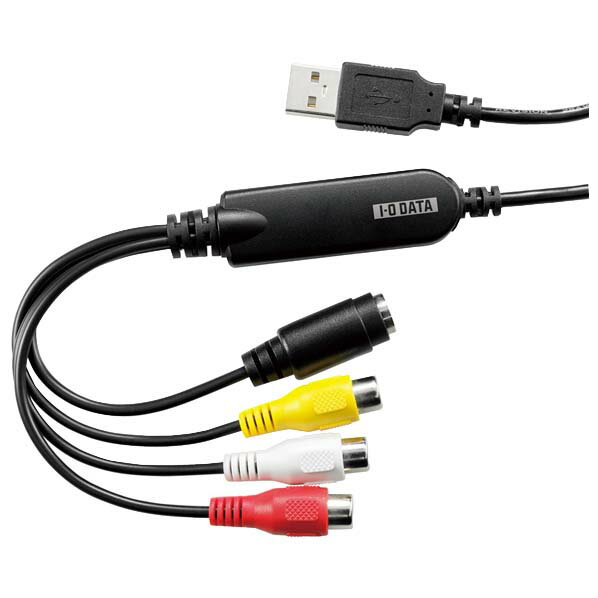
このビデオキャプチャーは、アナログ映像入力としてコンポジットビデオ端子(RCAピン)とSビデオ端子の両方を搭載しています。音声入力は左右のRCAピンで対応しており、映像と音声を同時に取り込めるのが嬉しいポイントです。
USB2.0でパソコンと接続し、ソフトウェアエンコード方式で映像をデジタル化します。ケーブル長もパソコン側が約50cm、ビデオ入力側が約15cmと取り回しやすい長さです。
対応メディアは以下の通りです。
- ブルーレイディスク:1層/2層BD-R、1層/2層BD-RE(ダイレクトレコーディングは不可)
- DVD:1層/2層DVD-R、1層/2層DVD+R、DVD-RW、DVD+RW、DVD-RAM(PowerProducer 5のみ対応)
ブルーレイへの直接書き込みは対応していませんが、パソコンに取り込んだ映像を編集してから書き込むことは可能です。DVDへのダイレクトレコーディングは対応しているため、手軽にDVD保存ができます。
| 端子種類 | 詳細 |
|---|---|
| 映像入力 | コンポジット(RCAピン×1)、Sビデオ(ミニDIN 4ピン×1) |
| 音声入力 | 外部ライン入力(RCAピン L/R×各1) |
| インターフェイス | USB2.0 |
端子が豊富でいろんな機器に接続できるのがいいね
付属ソフトの機能と使い方のポイント
このビデオキャプチャーには、映像編集ソフトやオーサリングソフトなどが付属しています。主なソフトは以下の通りです。
- CyberLink PowerDirector8 for I-O DATA(ビデオ編集ソフト)
- CyberLink PowerProducer5 for I-O DATA(BD・DVDオーサリングソフト)
- CyberLink LabelPrint2.5(ラベル印刷ソフト)
- アイ・オー・データ機器製 LightCapture(ビデオ録画ソフト)
これらのソフトを使うことで、映像の取り込みから編集、ディスク作成、ラベル印刷まで一連の作業がスムーズに行えます。特に編集ソフトは初心者にも使いやすいインターフェイスで、カット編集やタイトル挿入、エフェクト追加など多彩な機能を備えています。
また、YouTubeへの直接アップロード機能もあるため、編集した映像をすぐに共有できるのも便利です。操作に慣れるまではマニュアルをしっかり読みながら進めるのがおすすめです。
ソフトのインストール時には、パソコンの空き容量や対応OSを確認しておきましょう。特にブルーレイ作成時は大容量の空き容量が必要なので注意が必要です。
ソフトが充実しているから編集も楽しめそうだ
デジタル化した映像の保存方法と注意点
映像をデジタル化した後は、ブルーレイやDVDに保存して長期間楽しむことができます。保存方法は主に以下の2つです。
- パソコンに取り込んだ映像を編集後、BD/DVDに書き込む
- DVDに直接ダイレクトレコーディングする(ブルーレイは非対応)
ブルーレイに保存する場合は、編集ソフトで画質補正やアップスケーリングを行い、高画質な映像を作成できます。ただし、ブルーレイへの直接ダイレクトレコーディングは対応していないため、必ずパソコンを介した書き込みが必要です。
また、保存用のディスクは対応フォーマットをしっかり確認し、適切なメディアを選びましょう。書き換え型メディアを使う場合は、再生機器が対応しているかも確認が必要です。
保存時の注意点としては、ハードディスクの空き容量を十分に確保することが挙げられます。特にブルーレイ作成時は100GB以上の空き容量が推奨されているため、不要なファイルを整理しておくと安心です。
保存前にディスクの種類をしっかりチェックしよう
よくある質問(FAQ)コーナー
ここでは、ビデオキャプチャーに関するよくある質問とその回答をまとめました。購入や使用前の疑問解消に役立ててください。
- Q1: VHSテープの映像をどのくらいの時間でデジタル化できますか?
映像の長さにより異なりますが、リアルタイムでの取り込みとなるため、1時間の映像なら約1時間かかります。 - Q2: Macには対応していますか?
本製品はWindows専用のため、Macでは動作しません。 - Q3: 取り込んだ映像の画質はどの程度ですか?
高画質補正機能により、アナログ映像をハイビジョン画質に近づけることが可能です。 - Q4: どのような編集ができますか?
カット編集、タイトル挿入、エフェクト追加など基本的な編集機能が揃っています。 - Q5: ブルーレイへの書き込みは簡単ですか?
編集ソフトを使ってパソコン経由で書き込みます。直接ダイレクトレコーディングはできません。
疑問が解消して安心だね
まとめ:手軽に映像をデジタル化して保存しよう
今回ご紹介したUSB接続のビデオキャプチャーは、昔のVHSや8mmビデオの映像を簡単にデジタル化できる便利なアイテムです。高画質補正機能やダイレクトレコーディング対応、充実した編集ソフトの付属など、初心者でも使いやすい工夫が満載です。
パソコンの動作環境や対応メディアをしっかり確認し、適切に使用すれば、大切な映像を長期間楽しめるデジタルデータとして保存できます。特に、思い出の映像をこれからも残したい方にはおすすめの製品です。
ぜひ、この機会に手軽に映像をデジタル化して、いつでもどこでも楽しめる環境を整えてみてはいかがでしょうか。
これで家族の思い出も安心して保存できるね

