

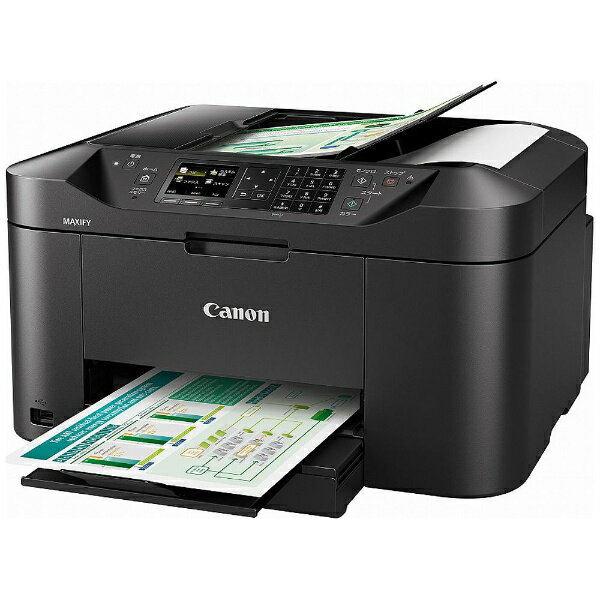
| 店舗名 | イーウェルネス楽天市場店 |
|---|---|
| 価格 | 16,874円(税込) |
| 送料 | 送料別 |
- コンパクトで省スペースなビジネス向け複合機の特徴がわかる
- 無線LAN対応でスマホからも簡単にプリントできる便利さを理解できる
- 導入前に知っておきたい接続方法や基本スペック、使い勝手のポイントがわかる
コンパクトボディでオフィスの省スペースに最適な複合機
ビジネスの現場では、限られたスペースを有効活用することが重要です。特にプリンターや複合機は場所を取るイメージが強いですが、今回ご紹介する複合機は、なんとシリーズ最小クラスのコンパクトボディを実現しています。幅463mm、高さ260mm、奥行き389mmというサイズ感は、デスクの隅や小さな棚の上にもすっぽり収まるほどのコンパクトさです。
このサイズ感は、オフィスの限られたスペースを有効に使いたい方にとっては大きなメリットです。例えば、会議室の片隅や個人デスクの近くに設置しても邪魔にならず、作業効率を落とすことなく使えます。しかも重量は約10.6kgと持ち運びも比較的楽なので、レイアウト変更や移動もスムーズに行えます。
コンパクトながらも機能は充実しており、プリント、スキャン、ファックスの3役をこなせる多機能モデルです。これにより、複数の機器を置く必要がなくなり、さらにスペースの節約につながります。
また、前面給紙方式を採用しているため、用紙の補充やトラブル対応も手軽に行えます。これも省スペース設計の一環で、機械の後ろに回り込む必要がないのは忙しいビジネスシーンでありがたいポイントです。
オフィスの環境をすっきりさせたい方や、複数の機器を置くスペースが限られている方にとって、このコンパクト複合機は非常に魅力的な選択肢と言えるでしょう。

これなら狭いオフィスでも置き場所に困らなそうだな
無線LAN対応でスマホからも簡単プリントが可能
現代のビジネスシーンでは、パソコンだけでなくスマートフォンやタブレットからも印刷したいニーズが増えています。この複合機は無線LANに対応しており、専用スマホアプリ「MAXIFY Print」を使うことで、スマホから直接プリントが可能です。
無線接続の最大のメリットは、ケーブルに縛られずに自由にプリントできること。オフィス内のどこにいても、Wi-Fi環境があればすぐに印刷指示を送れます。例えば、会議中に急に資料を印刷したいときや、外出先から戻ってきてすぐにプリントしたいときに便利です。
設定も比較的簡単で、スマホアプリをインストールし、複合機と同じWi-Fiネットワークに接続すればすぐに使い始められます。もちろんパソコンからの有線接続も可能ですが、無線LAN対応によりオフィスの配線がすっきりする点も見逃せません。
さらに、対応OSはWindows 7以降やMac OS X 10.8.5以降と幅広く、ほとんどのパソコンやスマホで問題なく利用できるのもうれしいポイントです。
このように、無線LAN対応によってプリントの自由度が大幅にアップし、業務の効率化に貢献します。

スマホからもサクッと印刷できるのは本当に助かるね
プリント品質と印刷速度のバランスについて
ビジネス用の複合機を選ぶ際には、プリントの品質と速度のバランスも重要なポイントです。この複合機は、プリント解像度が600×1200dpiで、4色インクを使ったカラー印刷に対応しています。これにより、文書はもちろん、写真やグラフなども鮮明に印刷可能です。
ビジネスシーンで求められるのは、見やすくて読みやすい書類の作成です。高解像度の印刷は、細かい文字や細線もくっきりと表現できるため、プレゼン資料や報告書の印象アップに繋がります。
一方で、印刷速度も無視できません。特に大量の資料を印刷する場合、遅いプリンターはストレスの元です。この複合機は、A4サイズの印刷に最適化されており、ビジネス文書の大量印刷にも対応できる設計となっています。
また、自動両面印刷機能も搭載されているため、用紙の節約だけでなく、印刷作業の手間も軽減されます。はがき印刷には対応していませんが、一般的なビジネス用途には十分な機能です。
このように、高いプリント品質と効率的な印刷速度を両立させる設計が、日々の業務をスムーズに進める助けとなるでしょう。
スキャン・ファックス機能の活用で業務効率アップ
複合機のもう一つの魅力は、スキャンやファックス機能が一台にまとまっている点です。このモデルも例外ではなく、ビジネスに欠かせないスキャン機能とファックス機能を搭載しています。
スキャン機能は、紙の資料をデジタルデータに変換するのに役立ちます。例えば、契約書や請求書の電子保存、メール添付用の資料作成など、さまざまなシーンで活用可能です。スキャンしたデータはパソコンに直接取り込めるため、ペーパーレス化の推進にもつながります。
ファックス機能は、まだまだ根強く使われているビジネスコミュニケーションの一つです。特に契約関連の書類や重要な連絡事項を迅速に送受信したい場合に便利です。この複合機は、ファックス機能を搭載しつつもコンパクトな設計なので、ファックス専用機を置くスペースがないオフィスにもおすすめです。
さらに、これらの機能は操作もシンプルで、初めて使う方でも迷わず扱えます。多機能ながらも使いやすさに配慮されているのは、忙しいビジネスマンにとって大きなメリットです。
スキャンもファックスも一台で完結できるのは助かるな
接続ケーブルは別途用意が必要な点に注意
この複合機の購入を検討する際に気をつけたいポイントとして、接続ケーブルが付属していないことがあります。パソコンや有線ネットワークに接続するためのUSBケーブルやLANケーブルは別途購入が必要です。
無線LANを利用する場合はケーブル不要ですが、初期設定や有線接続を希望する場合は、適切なケーブルを準備しましょう。特に急ぎでセットアップしたい場合は、事前にケーブルを用意しておくことでスムーズに導入が進みます。
また、ケーブルの種類や長さによっては使い勝手が変わるため、設置場所に合わせて最適なものを選ぶのがおすすめです。例えば、パソコンが複合機から離れている場合は長めのケーブルを用意すると安心です。
この点を理解しておくことで、購入後のトラブルや手間を減らせます。無線LANをメインに使う方でも、念のため有線接続用のケーブルを用意しておくと安心です。
対応OSとソフトウェアの互換性について
複合機をスムーズに使うためには、対応しているOSやソフトウェアの互換性を確認することが欠かせません。このモデルはWindows 7以降(SP1以上)やMac OS X 10.8.5から10.11までの幅広いOSに対応しています。
この対応範囲は、ビジネスでよく使われるパソコン環境をしっかりカバーしているため、多くのユーザーが問題なく利用可能です。特にWindows 10やMacの最新バージョンを使っている場合も、ドライバーのダウンロード対応があるので安心です。
また、専用のスマホアプリも用意されているため、パソコン以外のデバイスからも快適にプリント操作が行えます。これにより、オフィス内の多様なデバイスを活用した印刷環境が構築できます。
ただし、OSのバージョンアップや新しいデバイスの導入時には、メーカーの公式サイトで最新の対応情報を確認することをおすすめします。これにより、トラブルを未然に防ぎ、快適な使用感を維持できます。
対応OSが幅広いから安心して使えるね
FAQ:よくある質問とその回答
Q1: 無線LANの設定は難しいですか?
A1: 専用アプリを使えば、画面の案内に従うだけで簡単に設定できます。初心者でも安心して始められます。
Q2: 自動両面印刷はどんな用紙に対応していますか?
A2: A4サイズの普通紙に対応しており、はがきなどの特殊用紙は非対応です。
Q3: スキャンしたデータはどのように保存できますか?
A3: パソコンに直接取り込めるほか、対応ソフトを使ってPDFやJPEG形式で保存可能です。
Q4: ファックス機能はどのように使いますか?
A4: 電話回線に接続し、複合機の操作パネルから送受信が行えます。詳しい操作は取扱説明書をご確認ください。
Q5: インクの交換は簡単ですか?
A5: インクカートリッジは前面から簡単に交換できる設計です。交換時期はプリンターの表示で知らせてくれます。
まとめ:省スペースで多機能なビジネス複合機のおすすめポイント
今回ご紹介した複合機は、コンパクトなサイズでオフィスの省スペースに貢献しつつ、プリント・スキャン・ファックスの多機能を備えたビジネス向けモデルです。無線LAN対応によりスマホからも手軽にプリントできるため、現代の多様な働き方にもマッチしています。
プリント品質も高く、自動両面印刷機能で用紙節約や作業効率アップが期待できます。さらに、対応OSの幅広さや操作の簡単さも魅力的で、導入後のストレスを軽減してくれます。
ただし、接続ケーブルは別途用意が必要な点は購入前に確認しておきましょう。これを踏まえれば、忙しいオフィスにぴったりの頼れるパートナーとして活躍してくれるはずです。
これならオフィスのどこに置いても使いやすそうだね

