

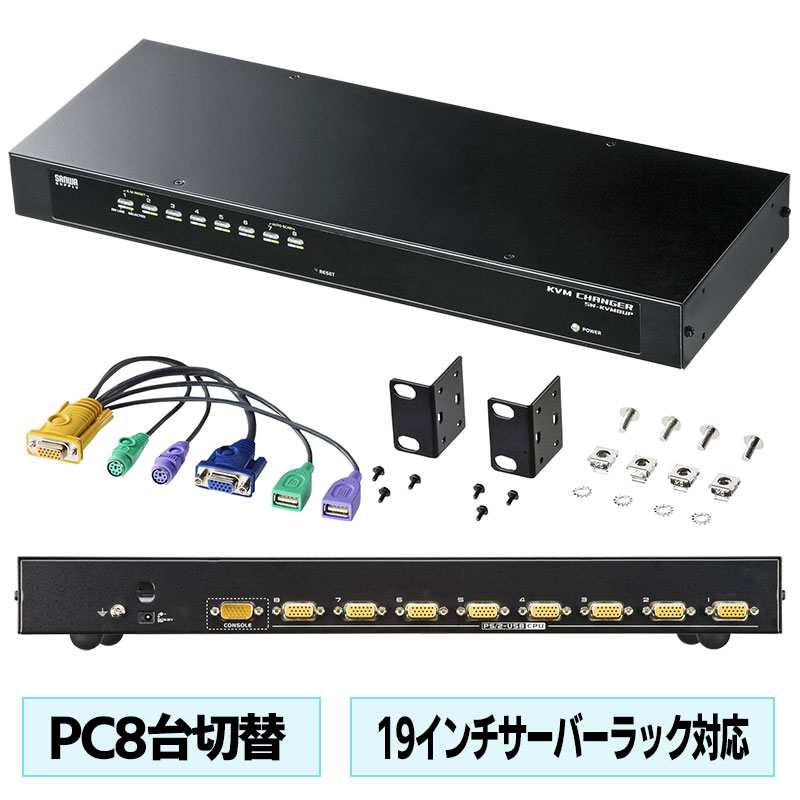
| 店舗名 | イーサプライ 楽天市場店 |
|---|---|
| 価格 | 43,550円(税込) |
| 送料 | 送料別 |
- 複数台のパソコンを1組のキーボード・マウス・ディスプレイで効率よく操作する方法が分かる
- PS/2とUSB両対応の切替器の特徴や使い方、接続のポイントを詳しく解説
- 導入前に知っておきたい便利機能や注意点、よくある質問にも丁寧に回答
複数パソコンの操作を劇的に効率化する切替器の基本機能とは
オフィスやデータセンターなどで複数のパソコンを扱う際、いちいちキーボードやマウス、ディスプレイを切り替えるのは手間ですよね。そこで活躍するのがパソコン切替器です。特にこのタイプは1組のキーボード・マウス・ディスプレイで最大8台のパソコンを操作可能。これにより、作業効率が大幅にアップします。
この切替器はPS/2とUSBの両方に対応しているため、古い機種と最新機種が混在している環境でも問題なく使えます。さらに、ディスプレイの解像度は最大2048×1536ドットまで対応しているので、画質を妥協せずに快適な操作が可能です。
切替方法も多彩で、前面パネルのボタン操作、ホットキー入力、ディスプレイ上に表示されるOSD(オン・スクリーン・ディスプレイ)画面からの操作ができます。これにより、ユーザーの好みや状況に応じてスムーズに切り替えができるのが魅力です。
また、パソコンの起動時に起こりがちなブートエラーを防ぐキーボード・マウスエミュレーション機能も搭載。これがあることで、切替器を通じて接続されているパソコンが常にキーボードやマウスが接続されていると認識し、起動トラブルを回避します。
こうした基本機能が揃っているため、複数パソコンを扱う現場でのストレスを軽減し、作業の効率化に大きく貢献してくれます。

これなら複数台のパソコンを一気に操作できて助かるよ
PS/2とUSB両対応のデュアルインターフェースがもたらす柔軟性
この切替器の大きな特徴の一つが、PS/2とUSBの両方に対応したデュアルインターフェースであることです。これにより、古いパソコンから新しいパソコンまで幅広く接続できるのがポイントです。
具体的には、パソコン側の接続はPS/2でもUSBでも可能で、混在した環境でも問題ありません。キーボードやマウスも同様に、PS/2とUSBのどちらでも接続でき、さらにマウスはUSB、キーボードはPS/2といったクロス接続も可能です。これにより、既存の機器を無理なく活用しつつ、新しい機器もスムーズに導入できます。
ただし、接続ケーブルは別途用意する必要があります。パソコン側のコネクタ形状に合わせて、PS/2用やUSB用の専用ケーブルを購入しましょう。ケーブルの長さも1.8m、3.0m、6.0mなど複数の選択肢があり、設置環境に合わせて選べるのが便利です。
この柔軟なインターフェース対応は、様々なシステム構成に対応できるため、長く使い続けられるというメリットがあります。新旧のパソコンが混在するオフィスや研究室などで特に重宝されるでしょう。
- PS/2接続のパソコンとUSB接続のパソコンを混在して使える
- キーボード・マウスの接続も自由自在
- 接続ケーブルは用途に合わせて別途購入が必要

これなら新しいパソコンも古いパソコンもまとめて使えて便利だね
高解像度対応で画質も妥協しないディスプレイ切替
切替器を使う際に気になるのが、ディスプレイの画質です。せっかく高性能なディスプレイを使っていても、切替器が対応していなければ画質が落ちてしまうこともあります。
この切替器は最大2048×1536ドットの超高解像度に対応しているため、プロフェッショナルな作業にも十分対応可能です。例えば、デザインや映像編集、プログラミングなど、細かい文字や画像を鮮明に表示したい場合でも安心して使えます。
また、DDC2B(ディスプレイデータチャネル)にも対応しているため、ディスプレイの最適な解像度やリフレッシュレートを自動で認識し、最適な表示を実現します。これにより、手動で設定を調整する手間も省けます。
さらに、マルチスキャンディスプレイに対応しているので、さまざまなディスプレイ機種での使用が可能です。HD(3WAY)15pinのVGAコネクタを持つ機種であれば問題なく接続できます。
高解像度対応の切替器は、画質を第一に考える方にとっては特に魅力的なポイントです。
- 最大2048×1536ドットの超高解像度対応
- DDC2B対応でディスプレイの最適設定を自動認識
- 多様なマルチスキャンディスプレイに対応
画質が落ちないのは嬉しいね、細かい作業もはかどりそうだ
多彩な切替方法と便利なOSD機能の活用術
この切替器は、切替方法が実に多彩です。前面パネルのボタン操作、ホットキー入力、そしてOSD(オン・スクリーン・ディスプレイ)画面からの切替が可能で、ユーザーの好みや状況に合わせて使い分けられます。
OSDはディスプレイ上に操作パネルが表示される機能で、切替器の操作を視覚的に行えるため、初心者でも迷わず使えます。さらに、OSDにはユーザーレベルによる操作制限や2レベルパスワードセキュリティ機能が搭載されているため、管理者が操作権限をコントロールできるのも安心です。
また、複数のパソコンを同時にシャットダウンできるブロードキャスト機能も備わっており、システム管理の効率化に役立ちます。こうした機能は、特に企業や研究機関などで複数台のパソコンを一括管理する際に重宝します。
オートスキャンモードも搭載されており、一定時間ごとに自動でポートを切り替えるため、パソコンの動作状況を順番にチェックしたい場合に便利です。
- 前面パネルボタンでの切替
- ホットキー入力による素早い切替
- OSD画面での直感的な操作
- ユーザーレベル設定やパスワード管理で安全性アップ
- ブロードキャスト機能で複数パソコンを一括操作
- オートスキャンモードで自動切替も可能
操作が簡単でセキュリティも安心できるのはありがたいね
カスケード接続で最大64台まで拡張可能なスケーラビリティ
この切替器は1台で8台のパソコンを切り替えられますが、さらに拡張したい場合にも対応しています。2段階までのカスケード接続が可能で、最大64台のパソコンを1組のコンソールで操作できるのが大きな魅力です。
カスケード接続とは、複数の切替器を連結して使う方法で、規模の大きいシステム管理に最適です。例えば、データセンターや大規模なオフィス環境で多数のパソコンを一元管理したい場合に活躍します。
接続は簡単で、オールインワンコネクタを使ってキーボード・マウス・ディスプレイの信号をまとめて接続できるため、配線もすっきりします。ラックマウントキットも付属しているので、19インチサーバーラックに取り付けて省スペース化も図れます。
拡張性が高いことは、将来的にシステムを増やす可能性がある場合に大きな安心材料となります。初めは8台で始めても、必要に応じて64台まで増やせるのは非常に便利です。
- 2段階カスケード接続で最大64台まで対応
- オールインワンコネクタで配線がシンプル
- ラックマウント対応で省スペース設置可能
これなら将来パソコンが増えても安心して使えるね
導入時に知っておきたい注意点と対応環境
便利な切替器ですが、導入前にいくつか注意したいポイントがあります。まず、接続ケーブルは本体に付属していないため、パソコンの接続形態に合わせて別途購入が必要です。これを忘れると接続できないので注意しましょう。
また、対応キーボードやマウスには制限があります。Bluetooth接続の機器や、指紋認証機能付きキーボード、特殊なファンクションキーを搭載したキーボードは動作しない場合があります。これらの機器を使いたい場合は、事前に確認が必要です。
対応OSはWindows、macOS、Linuxに幅広く対応していますが、特定のOSバージョンやディストリビューションによっては一部機能が制限されることもあります。特にWindowsの一部ジェスチャー機能などは利用できない場合があるため、用途に合わせて検討しましょう。
さらに、この製品は国内仕様のため、海外での動作保証やサポートは対象外です。海外で使う場合は自己責任となる点も覚えておきましょう。
| 注意点 | 詳細 |
|---|---|
| ケーブル別売 | パソコン接続用ケーブルは別途購入が必要 |
| 対応機器制限 | Bluetooth機器や特殊機能付きキーボードは非対応 |
| OS対応制限 | 一部OS機能は制限あり |
| 海外利用不可 | 国内仕様のため海外サポートなし |
使う前にしっかりチェックしておかないとね
よくある質問(FAQ)で疑問をスッキリ解消
導入を検討する際に気になる質問をまとめました。参考にしてください。
- Q1: 接続ケーブルは何を買えばいいですか?
パソコン側のコネクタ形状に合わせて、PS/2用かUSB用の専用ケーブルを選びましょう。長さも設置環境に合わせて1.8m、3.0m、6.0mなどがあります。 - Q2: Bluetoothキーボードやマウスは使えますか?
残念ながら対応していません。USBまたはPS/2接続の有線またはUSBレシーバータイプの無線機器を使用してください。 - Q3: 複数のOSが混在していますが問題ありませんか?
Windows、macOS、Linuxに対応していますが、特定の機能制限がある場合があります。基本的な操作は問題ありません。 - Q4: 画質が落ちることはありますか?
最大2048×1536ドットまで対応しているので、通常の作業では画質低下はほとんど気になりません。 - Q5: 何台まで接続できますか?
1台で8台までですが、カスケード接続を使えば最大64台まで拡張可能です。
質問がまとまってて助かるなあ
まとめ:複数パソコン操作をスマートにする切替器の魅力
複数台のパソコンを1組のキーボード・マウス・ディスプレイで操作できる切替器は、作業効率を大きく向上させる便利なアイテムです。特にPS/2とUSB両対応のデュアルインターフェースや高解像度対応、複数の切替方法、カスケード接続による拡張性など、機能が充実しています。
導入時には接続ケーブルの準備や対応機器の確認が必要ですが、それさえクリアすれば快適な操作環境が手に入ります。オートスキャンやブロードキャスト機能、セキュリティ機能も備わっているため、管理面でも安心です。
この切替器を活用すれば、複数パソコンの操作がスムーズになり、仕事や管理の効率化に役立つでしょう。ぜひ検討してみてください。
これでデスク周りがすっきりして作業もはかどりそう!

