

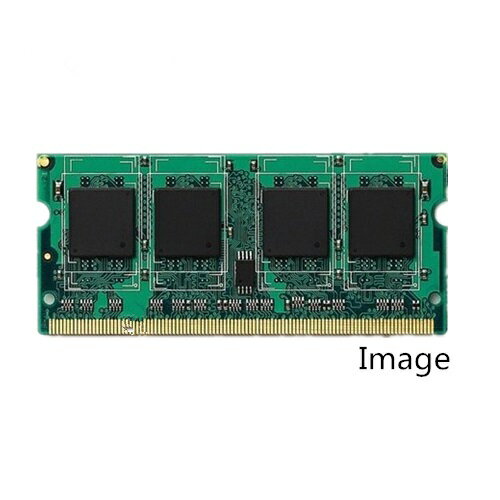
| 店舗名 | 高山問屋 |
|---|---|
| 価格 | 3,980円(税込) |
| 送料 | 送料無料 |
- 東芝dynabook対応のDDR2-800 2GBメモリの特徴と選び方がわかる
- メモリの規格や性能、対応機種について詳しく解説
- 購入時の注意点やよくある質問に答えるFAQも掲載
東芝dynabook Satelliteシリーズに最適なメモリとは?
パソコンの動作を快適にするために、メモリの増設は非常に効果的です。特に東芝のdynabook Satelliteシリーズをお使いの方にとっては、対応したメモリを選ぶことが重要です。このシリーズは古めのモデルも多いため、適合するメモリの規格や容量をしっかり理解しておく必要があります。
ここでご紹介するのは、DDR2-800(PC2-6400)規格の2GBメモリで、200ピンのS.O.DIMMタイプ。これらの仕様は、dynabook Satellite L20やT43など多くのモデルに対応しています。DDR2は現在の主流であるDDR4やDDR5と比べると古い規格ですが、当時のノートパソコンには最適な選択肢です。
メモリの規格に合わない製品を選ぶと、動作不良や認識しないトラブルが発生することがあります。そのため、対応機種をよく確認してから購入することが大切です。特に東芝のdynabookはモデルによって微妙に対応メモリが異なる場合があるため、型番をしっかりチェックしましょう。
また、容量は2GBが標準的かつコストパフォーマンスに優れた選択です。これ以上の容量を求める場合は、マザーボードの最大対応容量を確認してください。
このメモリはJEDEC規格に準拠しているため、安定した動作が期待でき、ノートパソコンのモバイル環境に適した低消費電力設計となっています。つまり、バッテリーの持ちにも配慮されたメモリと言えます。
このように、東芝dynabook Satelliteシリーズにぴったりのメモリを選ぶことで、パソコンの動作がスムーズになり、作業効率がアップします。

これなら僕の古いノートパソコンもまだまだ使えそうだ!
DDR2-800(PC2-6400)メモリの特徴とメリット
DDR2-800、つまりPC2-6400規格のメモリは、ノートパソコン向けのS.O.DIMMタイプで、200ピンの小型設計が特徴です。この規格は、DDR2 SDRAMの中でも比較的高速な部類に入り、800MHzのクロックで動作します。
この速度は、当時のノートパソコンにとって十分なパフォーマンスを提供し、快適な動作をサポートします。また、DDR2はDDRに比べて消費電力が低く、バッテリー駆動時間の延長にも寄与します。特にモバイル用途のノートパソコンには重要なポイントです。
さらに、このメモリはJEDEC規格に準拠しているため、品質面でも安心感があります。JEDECとは、メモリの規格を定める国際的な組織であり、これに準拠している製品は互換性と安定性が保証されやすいです。
以下の表はDDR2-800メモリの主な仕様をまとめたものです。
| 項目 | 内容 |
|---|---|
| 規格 | DDR2 SDRAM PC2-6400 |
| クロック周波数 | 800MHz |
| ピン数 | 200ピン S.O.DIMM |
| 容量 | 2GB(1枚) |
| バッファ | Unbuffered |
| 消費電力 | 低消費電力設計 |
このような特徴から、古いノートパソコンのパフォーマンスアップに最適なメモリと言えます。最新のDDR4やDDR5とは互換性がありませんが、対応機種であれば問題なく使えます。
また、単一枚の2GB構成はコストパフォーマンスも良く、手軽に増設できるのが魅力です。

このメモリならバッテリーの持ちも気にせず使えそう!
対応機種の詳細と選び方のポイント
このメモリは東芝dynabook Satelliteシリーズの特定モデルに対応しています。主な対応機種は以下の通りです。
- L20 220C/W、L20 253E/W
- L21 220C/W、L21 253E/W
- T41 226E/5W、T42 240E/5W
- T43 220C/5W、T43 253E/5W
- J81 220C/W、J81 253E/W
- K32V 220C/W、K32V 253E/W
これらのモデルは、基本的にDDR2-800の200ピンS.O.DIMMメモリを搭載可能です。購入前に必ず自分のパソコンの型番を確認し、対応表と照らし合わせましょう。
また、搭載されているメモリの最大容量やスロット数も確認しておくと安心です。多くの場合、1スロットに2GBまで対応しているため、今回の2GBメモリは最適な容量と言えます。
選び方のポイントとしては、以下の点が挙げられます。
- 対応機種の型番を正確に把握すること
- メモリ規格(DDR2-800 PC2-6400)に合っているか確認すること
- 容量やスロット数の制限を理解すること
- 信頼できる販売元から購入すること
これらを守ることで、トラブルなくスムーズにメモリ増設ができます。間違ったメモリを買ってしまうと、認識しなかったり、最悪の場合パソコンが起動しなくなることもあるので注意が必要です。
対応機種をしっかり確認してから買うのが賢いね
購入前に知っておきたい発送と送料のポイント
このメモリは、クロネコヤマトのメール便で送料無料で発送されます。メール便は郵送扱いなので、送料を気にせず手軽に購入できるのが嬉しいポイントです。
ただし、宅配便や代金引換便を利用する場合は別途送料がかかります。具体的には、宅配便利用時は送料650円、代金引換便利用時は送料650円に加えて代引手数料525円が必要です。
発送方法の選択は、購入者の都合や急ぎ具合によって変わります。メール便は安価で便利ですが、配達に数日かかることもあるため、急ぎの場合は宅配便を選ぶのがおすすめです。
また、コスト削減のため明細書は同封されませんが、領収書が必要な場合は別途依頼可能です。これはビジネス利用の方にも配慮されたサービスと言えます。
安心して購入できるように、発送から到着までの流れや送料の詳細をよく理解しておきましょう。
送料無料ってやっぱり嬉しいね!
メモリ増設のメリットと注意点
ノートパソコンにメモリを増設することで、動作がスムーズになり、複数のアプリケーションを同時に使いやすくなります。特に2GBの増設は、古いモデルのパフォーマンスアップに効果的です。
ただし、増設時にはいくつかの注意点もあります。まず、対応規格を間違えないこと。DDR2以外のメモリは物理的に合わないため、必ずPC2-6400の200ピンS.O.DIMMを選びましょう。
次に、静電気対策も重要です。メモリは精密部品なので、取り扱い時には静電気防止手袋を使うか、金属に触れて体の静電気を逃がしてから作業してください。
また、増設後はBIOSやOSが新しいメモリを正しく認識しているか確認しましょう。認識しない場合は、取り付けが不十分だったり、メモリ自体に問題がある可能性があります。
増設の手順は比較的簡単ですが、パソコンの裏蓋を開ける必要があるため、メーカーのマニュアルを参考に慎重に作業してください。
- 対応メモリの規格と容量を必ず確認する
- 静電気対策をしっかり行う
- 取り付け後は動作確認をする
- 不安な場合は専門店に相談する
これらを守れば、快適なパソコン環境を手軽に手に入れられます。
増設って意外と簡単なんだね!
よくある質問(FAQ)
Q1: このメモリは私のdynabookに対応していますか?
A1: 対応機種リストにある型番とお手持ちのパソコンの型番を照らし合わせてください。もし不明な場合はメーカーの仕様を確認するか、販売元に問い合わせると安心です。
Q2: 複数枚のメモリを使うことはできますか?
A2: 機種によってスロット数が異なります。基本的には1枚2GBでの増設が多いですが、スロットが複数ある場合は合計容量の上限に注意してください。
Q3: メモリの取り付けは自分でできますか?
A3: 基本的には簡単な作業ですが、パソコンの裏蓋を開ける必要があります。静電気対策をしっかり行い、マニュアルを参考に慎重に作業してください。
Q4: 送料は本当に無料ですか?
A4: メール便利用時は送料無料ですが、宅配便や代引きを選ぶと送料や手数料が発生しますのでご注意ください。
Q5: メモリの保証はありますか?
A5: 新品の高品質バルク品となっており、販売店の保証規定に従います。購入前に保証内容を確認することをおすすめします。
まとめ:東芝dynabookに最適なメモリ選びのポイント
東芝dynabook Satelliteシリーズのパフォーマンスを手軽にアップさせたいなら、対応するDDR2-800(PC2-6400)2GBメモリの増設がおすすめです。200ピンのS.O.DIMMタイプで、JEDEC規格準拠の高品質新品なので安心して使えます。
対応機種をしっかり確認し、発送方法や送料の条件も把握してから購入しましょう。増設は静電気対策を行い、正しい手順で行うことが大切です。
このメモリを使えば、古いノートパソコンの動作がよりスムーズになり、日常の作業が快適になるはずです。
これでまたパソコンを長く使えるね!

