

| 店舗名 | e-zoa 楽天市場 SHOP |
|---|---|
| 価格 | 11,950円(税込) |
| 送料 | 送料無料 |
- グラフィックボードの縦置きによるメリットと設置方法がわかる
- 対応するPCケースやGPUサイズの詳細、取り付け時の注意点を理解できる
- PCIe4.0対応ケーブルの特徴やエアフロー改善効果について学べる
グラフィックボードの縦置きとは?メリットと基本知識
近年、PCケース内のカスタマイズが注目される中で、グラフィックボードの「縦置き」が人気を集めています。縦置きとは、通常の横向き設置とは異なり、グラフィックボードをマザーボードに対して垂直に取り付ける方法です。これにより、見た目の美しさや冷却効率の向上、さらにはマザーボードへの負荷軽減など、さまざまなメリットが期待できます。
まず、縦置きの最大の魅力は「見た目の向上」です。PCケースのサイドパネルが透明なモデルが増えたことで、内部パーツの見映えにこだわるユーザーが増えています。グラフィックボードを縦に置くことで、ボードのデザインやLEDイルミネーションがより際立ち、ケース内の美観が大幅にアップします。
また、縦置きは単なる見た目だけでなく、マザーボードのPCIeスロットにかかる負荷を軽減できる点も見逃せません。通常の横置きでは、重いグラフィックボードの重みがスロットに直接かかり、長期間の使用でコネクタの破損リスクが高まることがあります。縦置きにすることで、ボードの重さがケースのフレームに分散され、安心して使えます。
さらに、縦置きはエアフローの改善にもつながります。グラフィックボードの冷却ファンがケースの底面や側面に直接風を取り込めるため、熱がこもりにくくなり、パフォーマンス維持に役立ちます。もちろん、縦置きに対応したブラケットやライザーケーブルが必要ですが、これらのパーツを使うことで簡単に設置可能です。
このように、縦置きは見た目の美しさ、マザーボードへの負荷軽減、冷却効率の向上という3つの大きなメリットを持っています。これからPCを組み立てる方や、既存のPCをカスタマイズしたい方にはぜひ検討してほしい設置方法です。

これなら僕にもできそうだ!
対応PCケースと設置条件の詳細解説
縦置きブラケットを導入する際に最も気をつけたいのが、対応するPCケースの条件です。すべてのケースで縦置きが可能なわけではなく、特に拡張スロットの数や配置が重要なポイントになります。
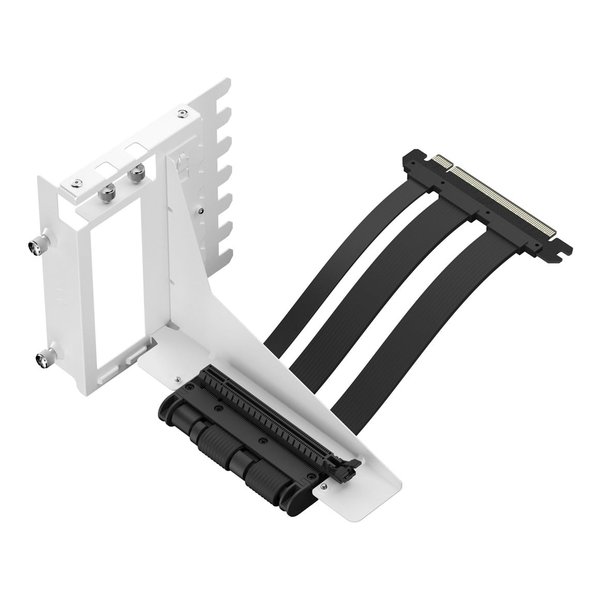
今回ご紹介する縦置きブラケットは、拡張スロットが7つあるATXケースに対応しています。これは、一般的なミドルタワーやフルタワーのPCケースに多い仕様です。拡張スロットの数が7つ以上あることで、縦置きブラケットをしっかり固定でき、グラフィックボードの厚みや長さにも対応しやすくなります。
さらに、縦置きブラケットには最大4スロット厚までのGPUを取り付け可能という特徴があります。これは、厚みのある大型グラフィックボードでも安心して設置できるということです。長さに関しても最大335mmまで対応しているので、多くのハイエンドモデルも問題なく装着可能です。
対応PCケースの例としては、特に同じブランドのモデルが推奨されています。たとえば、Define 7、Define 7 XL、Define 7 Compact、Torrent、Northなどが挙げられます。これらのケースは設計段階から縦置きブラケットの取り付けを想定しているため、相性が良く、スムーズに導入できます。
設置時の注意点としては、拡張スロットのブリッジやバーがないことが必須です。これらのパーツがあるとブラケットが取り付けられないため、事前にケースの仕様をよく確認しましょう。また、ケース内のスペースに余裕があるかどうかも重要です。特にケーブルの取り回しやエアフロー確保のために、内部のレイアウトを見直すことをおすすめします。
以上のポイントを押さえておけば、縦置きブラケットの設置はスムーズに進みます。自分のPCケースが対応しているかどうか、GPUのサイズが適合するかをしっかりチェックしてから購入を検討しましょう。

選ぶだけでワクワクするね!
PCIe 4.0対応ライザーケーブルの特徴とメリット
縦置きブラケットを使用する際に欠かせないのが、PCIeライザーケーブルです。特に今回の製品にはPCIe Gen4.0 x16対応の195mmライザーケーブルが付属しています。これにより、マザーボードからグラフィックボードまでの距離をしっかり確保し、柔軟な取り回しが可能です。
PCIe 4.0は、従来のPCIe 3.0に比べてデータ転送速度が2倍に向上しており、最新のグラフィックボードの性能を最大限に引き出せる規格です。ライザーケーブルもこれに対応しているため、性能面での心配はほとんどありません。
ケーブル長が195mmと余裕があるため、ケース内のレイアウトに合わせて自由に配置可能です。これにより、ケーブルの曲げやねじれを避け、長期間安定した接続が期待できます。さらに、ケーブル自体の品質も高く、信号劣化を抑える設計がされているため、安心して使用できます。
また、PCIe 4.0対応のライザーケーブルは、将来的に新しいGPUに買い替えた際にも互換性が高いのが嬉しいポイントです。最新規格に対応していることで、長期間の使用を見据えた投資としても価値があります。
ライザーケーブルの取り付けは少し慎重に行う必要がありますが、付属の取扱説明書に従えば初心者でも問題なく装着できます。ケーブルの接続部分はしっかり固定し、無理な力を加えないように注意しましょう。
このように、PCIe 4.0対応ライザーケーブルは縦置きブラケットの性能を最大限に活かすための重要なパーツです。高性能なケーブルが付属していることで、安心してカスタマイズを楽しめます。
エアフロー改善と冷却効果について
PC内部のエアフローは、パーツの寿命や安定動作に大きく影響します。グラフィックボードを縦置きにすることで、エアフローがどう変わるのか気になる方も多いでしょう。
縦置き設置の最大の利点の一つは、グラフィックボードのファンがケースの側面や底面に直接風を取り込めることです。通常の横置きでは、ボードの冷却ファンがケース内部の狭い空間に向かって風を送るため、熱がこもりやすくなります。しかし縦置きにすると、空気の流れがスムーズになり、熱が効率的に排出されやすくなります。
特に、今回のブラケットは最大4スロット厚まで対応しているため、厚みのある大型グラフィックボードでも風通しが良くなりやすいです。これにより、GPUの温度上昇を抑え、パフォーマンスの安定化に寄与します。
また、縦置きによりマザーボードとグラフィックボードの距離が若干広がるため、熱が直接伝わりにくくなるのもポイントです。これが結果的にマザーボード周辺の温度低減にもつながります。
エアフローをさらに改善するためには、ケース内のファン配置も見直すことが大切です。吸気と排気のバランスを考慮し、冷たい空気がGPUファンにしっかり届くように調整しましょう。これにより、縦置きの効果を最大限に引き出せます。
このように、縦置きブラケットは単なる見た目の向上だけでなく、冷却性能のアップにも貢献する優れたアイテムです。PCの安定稼働を目指す方には特におすすめです。
設置手順と注意点を詳しく解説
縦置きブラケットの設置は一見難しそうに見えますが、手順を押さえれば意外と簡単です。ここでは、取り付けのポイントと注意点を詳しく解説します。
まず、PCケースの拡張スロットカバーを外します。ブラケットは7スロット分のスペースを必要とするため、該当部分のカバーをすべて取り外しましょう。次に、付属のねじで縦置きブラケットをケースに固定します。この際、ブラケットがしっかり固定されているかを確認してください。
次に、PCIeライザーケーブルをマザーボードのPCIeスロットに接続し、もう一方をブラケットに取り付けたグラフィックボードに接続します。ケーブルの向きや差し込みの深さに注意し、無理な力を加えないようにしましょう。
グラフィックボードをブラケットに装着したら、付属のねじで固定します。ボードがぐらつかないようにしっかり締めることが大切です。最後に、ケース内のケーブル類を整理し、サイドパネルを閉じて完了です。
設置時の注意点として、ブラケットやケーブルに強い力を加えないこと、接続部分のホコリや汚れを取り除くことが挙げられます。また、ライザーケーブルの取り回しが悪いと信号劣化の原因になるため、ゆとりを持った配線を心がけましょう。
これらのポイントを守れば、初心者でも安心して縦置きブラケットを導入できます。取扱説明書をよく読みながら作業を進めてください。
縦置きブラケットの選び方と比較ポイント
縦置きブラケットは多くのメーカーから発売されており、選ぶ際にはいくつかのポイントを押さえておく必要があります。ここでは、失敗しない選び方のコツを紹介します。
まず重要なのは、対応するPCケースの拡張スロット数と形状です。7スロット対応のものが多いですが、ケースによってはスペースが足りない場合もあります。購入前に自分のケースの仕様を必ず確認しましょう。
次に、対応GPUのサイズも見逃せません。厚みや長さに制限があるため、使いたいグラフィックボードが収まるかどうかをチェックしてください。特に大型のハイエンドモデルを使う場合は、4スロット厚まで対応している製品がおすすめです。
さらに、付属するライザーケーブルの規格も選択基準になります。PCIe 4.0対応のケーブルは最新のGPUに適しており、将来的なアップグレードにも対応しやすいです。ケーブルの長さも重要で、ケース内で無理なく配線できるか確認しましょう。
材質やカラーも選ぶ際のポイントです。今回の製品はホワイトカラーで、ケースの内装や他のパーツとコーディネートしやすいのが魅力です。アルミ製やスチール製など、耐久性や質感もチェックすると良いでしょう。
最後に、価格と付属品の内容も比較しましょう。ねじや取扱説明書が付属しているか、サポート体制が整っているかも購入後の満足度に影響します。
これらのポイントを総合的に考慮して、自分の環境に最適な縦置きブラケットを選ぶことが大切です。無理なく使えて、見た目も機能も満足できる製品を見つけてください。
FAQ:よくある質問と回答
Q1: 縦置きブラケットはどのケースでも使えますか?
基本的には拡張スロットが7つあるATXケース向けですが、ケースの仕様によっては取り付けられない場合もあります。事前にケースのマニュアルやメーカーサイトで対応状況を確認しましょう。
Q2: ライザーケーブルの取り付けは難しいですか?
付属の説明書に従えば初心者でも問題なく取り付け可能です。ケーブルの向きや差し込み深さに注意し、無理な力を加えないことがポイントです。
Q3: 縦置きにすると冷却性能は本当に良くなりますか?
縦置きによりエアフローが改善されるケースが多いですが、ケース内のファン配置や環境によって効果は異なります。全体のエアフロー設計も重要です。
Q4: どのくらいのGPUまで対応していますか?
最大で4スロット厚、長さ335mmまでのGPUに対応しています。多くのミドルからハイエンドモデルが収まるサイズです。
Q5: 付属のライザーケーブルは他の製品にも使えますか?
PCIe 4.0対応のため、同規格のGPUであれば問題なく使用可能です。ただし、ケーブル長やケースの形状により使い勝手は変わります。
まとめ:縦置きブラケットでPCをもっと魅力的にカスタマイズしよう
グラフィックボードの縦置きは、見た目の美しさだけでなく、マザーボードへの負荷軽減やエアフロー改善など多くのメリットがあります。今回紹介した縦置きブラケットは、拡張スロット7つのATXケースに対応し、最大4スロット厚・335mmまでのGPUを取り付け可能。PCIe 4.0対応の195mmライザーケーブルも付属しており、最新の高性能GPUにも対応できる優れものです。
設置時にはケースの対応状況やケーブルの取り回しに注意が必要ですが、取扱説明書に従えば初心者でも安心して導入できます。カラーリングや材質もこだわりたい方にぴったりで、PCの内部をスタイリッシュに演出できるのも嬉しいポイントです。
カスタマイズの幅を広げたい方や、PCの見た目にこだわりたい方は、ぜひ縦置きブラケットの導入を検討してみてください。より快適で美しいPC環境が手に入るはずです。

